「ドット絵アイコン」「ピクセルアバター」で探している人の頭には、だいたい三つあります。写真を粗くするだけのモザイク、エディタで一マスずつ描くスプライト、そして 顔が読める正方形を AI で描き直す ルート。このガイドは三つめ——AniPixel の Pixelize で Portrait(ポートレート)(もっと記号っぽく小さくしたいなら Icon)。短いランディングだけ見たいなら ドット絵アバター。同じ写真のままマスを粗くしたいだけなら無料の クラシックピクセル化。通し手順は Pixelize のはじめかた。
使える仕上がりはだいたい次のとおりです。正方形、小さくしても顔が分かる、Discord やフォーラム、ゲームのプロフィール枠の圧縮にも耐えるくらい色がまとまっている。原画は頭〜肩が近いほど向きやすい。パレット固定の本番タイルシートが目的なら、この流れは向きません。
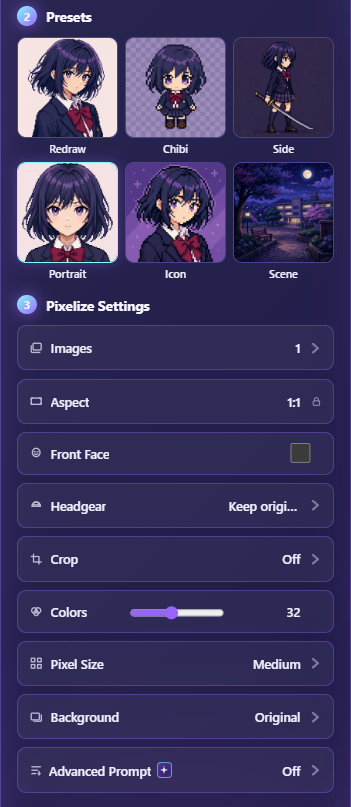
最短ルート
- Pixelize を開く。
- はっきりした顔またはバストアップをアップ。すでに頭肩構図だと安定しやすい。
- Portrait を選ぶ(比率は 1:1 にロック)。横顔寄りなら Front Face をオン。
- 顔が枠の外寄りなときだけクロップ: Crop → Manual で Source 上の白い枠を動かす。Portrait を選んだだけではクロップ枠は出ない。
- Colors / Pixel Size はまず既定のまま、1 枚だけ生成。
- PNG を保存。浮かせた頭像が欲しければ 背景を抜いて透過 PNG に。
アバター用の原画チェック
- 一人。サムネイルでも顔が分かる大きさ。
- 背景はシンプルか、あとで抜く前提。
- 集合写真は先に顔一人分まで Manual クロップ(原画の選び方)。
- 権利のある写真だけ。他人の顔は同意を。
Portrait / Icon / Chibi
| 目的 | プリセット | |------|------------| | 本人らしさが残る顔・バストアップ | Portrait | | 極小でも形が残るタイル(サーバーアイコン感) | Icon | | わざとデフォルメしてかわいく | Chibi(ちび) — プリセットの選び方 |
Portrait で顔がずっと外れるときは、色より先に「原画の中で顔が小さすぎる」を疑って近づける。
Discord やフォーラムのアイコンに使える?
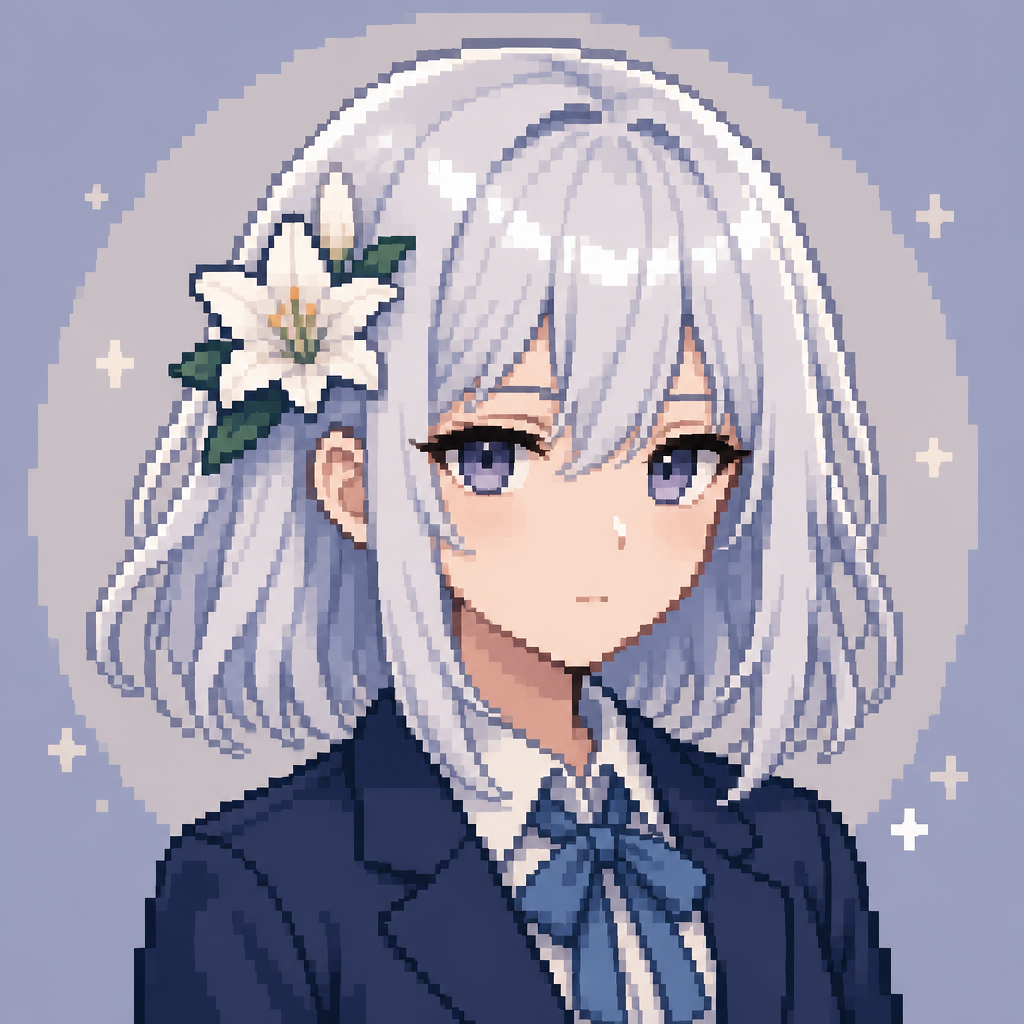
だいたい使えます——前提は、アバターサイズまで縮めて暗いチャット背景で見ても顔が残ること。多くの枠は正方形 PNG のままで十分。自前のプレートに載せるなら先に 背景除去 し、100% 表示で縁を見る。クライアントの縮小でにじむときは写真ソフトで引き伸ばさず、ピクセルグリッド整理で整数倍 に。
チャットの小さなリアクション絵なら Discord 向けピクセル絵文字。透過ステッカー包みは ピクセルステッカー。
プライバシー:Pixelize は画像を AI プロバイダへ送り、結果は 履歴 に残ることがあります。人物写真の前に プライバシー を確認してください。