プロフィール用のドット絵アバター
顔が小さくても判る正方形のピクセルアバターを作ります。Pixelize でポートレート(1:1)を選び、AI がドット絵風に描き直します。写真を粗くするだけのモザイクではありません。
AniPixel で
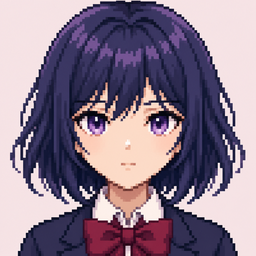
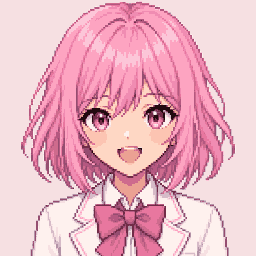
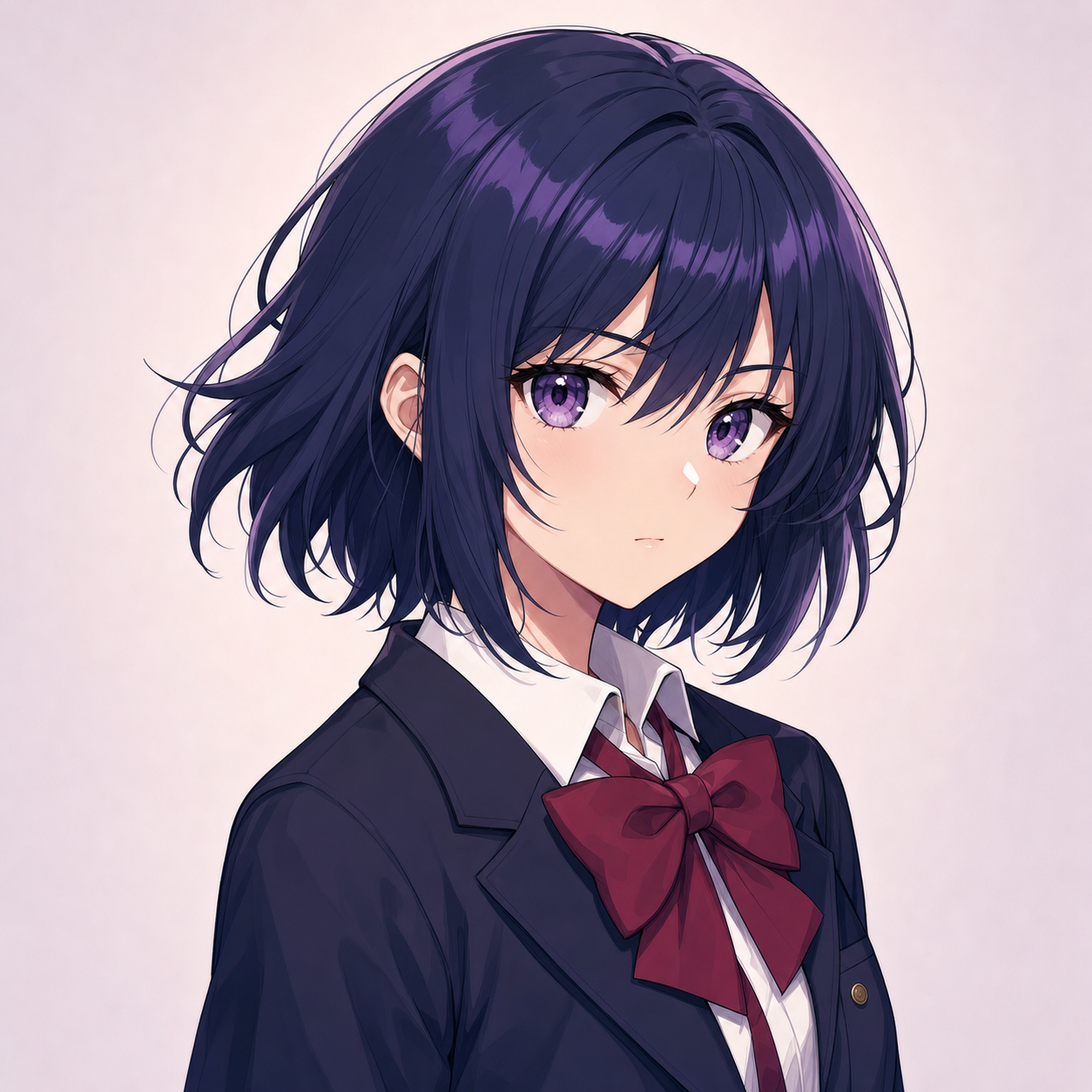
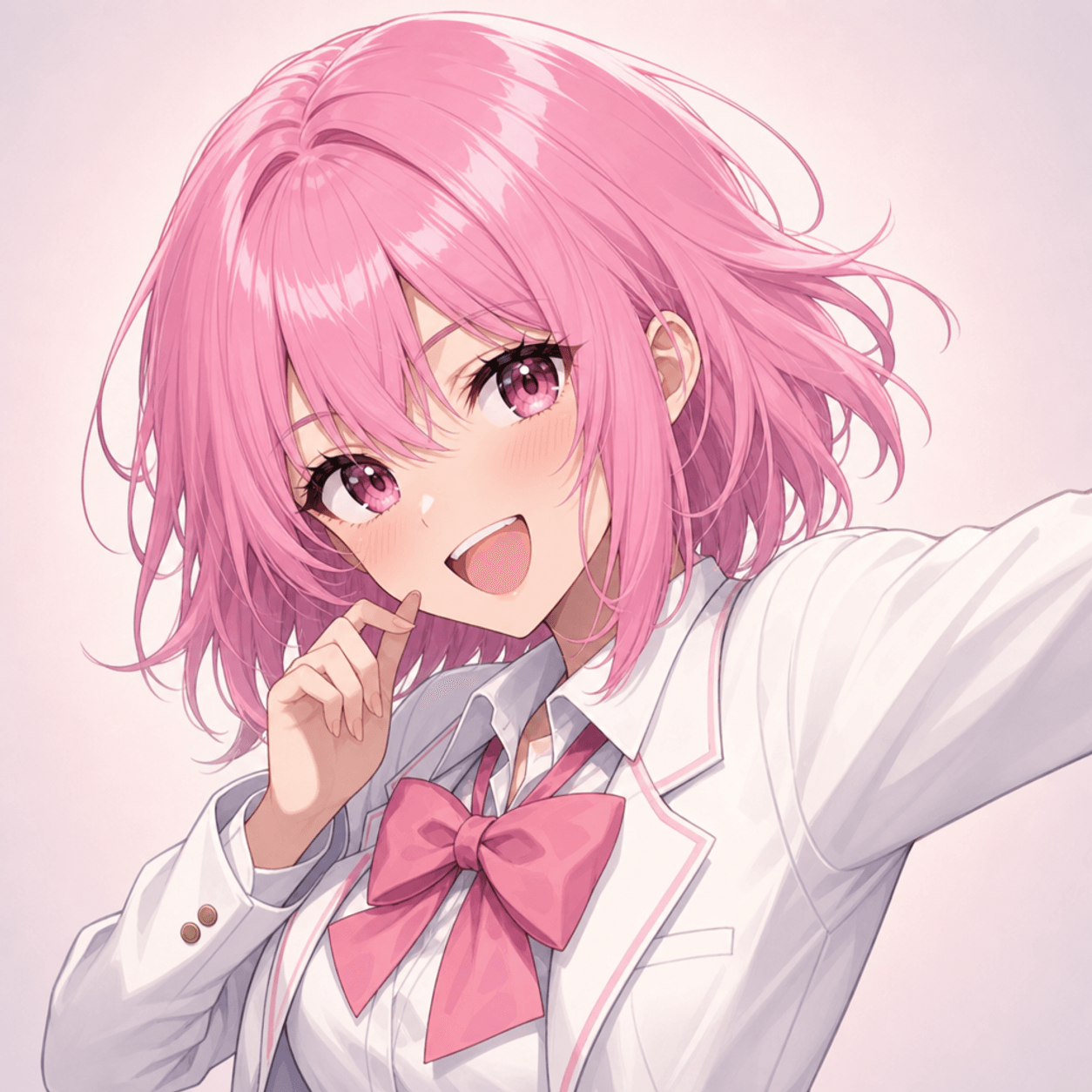
ビフォー・アフター
同じキャラクターイラストをドット絵にした例。輪郭が読みやすく、色数も整理されています。
ドット絵アバターの作り方
- Pixelize を開く
顔がはっきりしたバストアップの JPG・PNG・WEBP をアップロード(20MB 以下)。
- ポートレートを選ぶ
比率は 1:1。横向きなら Front Face。顔がずれているときだけ Manual クロップ。
- 生成して保存
1 枚生成して PNG をダウンロード。浮かせたい場合は背景透過で切り抜き。
自撮りをモザイクにするのと何が違う?
モザイクは構造を残したまま粗くするだけ。アバターは縮小しても顔が読めるシルエットが必要です。AniPixel は AI がドット絵として描き直すので、Discord や掲示板の小ささに耐えやすいです。
ドット絵アバターのよくある質問
ピクセルアートのプロフィール画像はどう作る?
Pixelize に顔写真を上げ、ポートレート(1:1)で生成して PNG を保存。頭〜肩が入ったソースの方が縮小後も判りやすいです。
オンラインのピクセル化フィルターと同じ?
違います。モザイクは格子で潰すだけ。ここはピクセルアート風に描き直します。
Discord・Steam・掲示板で使える?
多くの場合はい。暗いテーマでアバターサイズに縮めても顔が判るか確認を。通常は正方形 PNG のまま。
正方形のドット絵アバターを作る?
Pixelize でポートレートを選び、生成した PNG をプロフィールに使えます。
Pixelize を開くAniPixel で