プリセットは Pixelize でいちばん効くつまみです。色や品質よりも先に、プリセットが AI の目指す方向を決めます。ステップ 2 で選び、以降の生成はその方向に沿います。
このページの Pixelize は、ナビにあるスタジオ、つまりアップロード、プリセット選択、生成、ダウンロードを指します。原画の種類ではなく、手元に欲しい結果で選んでください。どれもピンと来なければリドローから始めます。各プリセットの操作と失敗サインは Pixelize プリセットの使い方 にあります。スライダーの意味は Pixelize の設定 にまとめています。
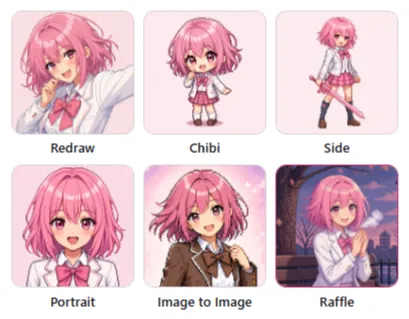
まずどれにするか
原画ではなく、手元に欲しい結果で選んでください。
- 原画にいちばん近い、控えめな再解釈が欲しいなら リドロー を使います。
- 書いたプロンプトで結果を動かしたいなら 画像→画像 を使います。
- かわいくデフォルメしたキャラが欲しいなら ちび を使います。
- 同じキャラを別のカメラ角度で見たいなら 横 を使います。
- プロフィール用の顔やバストアップが欲しいなら ポートレート を使います。
- 場所や背景そのものが主役なら シーン を使います。
- 設定をひとつひとつ決めず、驚きのあるキャラ絵が欲しいなら ガチャ を使います。
どれもピンと来なければリドローから始めてください。もっともクセが少ないプリセットなので、その結果を見れば AI が原画をどう読んでいるかが分かります。他のプリセットは、この読み方の上にさらに強い方向づけを加えるものです。
迷ったときの決定木
上から順に見て、最初に当てはまったところで止めてください。
- 設定を選ばずランダムな驚きが欲しいなら ガチャ を使います。
- キャラよりも場所そのものが大事なら シーン を使います。
- プロフィール用の顔やバスト、または小さい正方形タイルが必要なら ポートレート を使います。単体の物ならリドローの 1:1 を使います。
- 意図的にかわいくデフォルメしたリメイクが欲しいなら ちび を使います。
- 同じキャラを別のカメラ角度で見たいなら 横 を使います。
- 具体的なプロンプトで結果を操りたいなら 画像→画像 を使います。
- それ以外は リドロー を使います。
一度生成してみて見た目の方向性自体が気に入らないなら、まず色数をいじらずに、上のリストでプリセットを切り替えてから、もう一度だけ生成してください。
よくある勘違い
- ちびを使って元のキャラと分からないと感じたなら、リドローかポートレートに切り替えてください。ちびはデフォルメが目的です。
- キャラのクローズアップにシーンを使ったなら、リドローかポートレートに切り替えてください。シーンは環境向けです。
- グループ画像の小さな顔にポートレートを使ったなら、先に元画像を一人の顔まで切り抜いてください。プリセットは失われたピクセルを発明できません。
- 横長のバナーが欲しいのにポートレート、ちび、横を選んだなら、これらは 1:1 に固定されます。固定比率のリドローかシーンを使ってください。
- 画像→画像を選んだのにプロンプトを空欄にしたなら、変えたい内容を書くか、リドローに切り替えてください。原画フォールバックはありません。
- リドローで詳細なプロンプトを書いたのに無視されたなら、リドローは指示より原画を優先します。そのプロンプトは画像→画像に移してください。
プリセットを切り替えるか、設定を変えるか
結果の種類が違うとき、つまりポーズの方向性が違う、フレーミングの分類が違う、デフォルメの度合いが違うときは、プリセットを切り替えてください。種類は合っているのに仕上がりの調整が必要なとき、つまり色が多すぎる、ピクセルが細かすぎる、背景を透明にしたいときは、設定を変えてください。
二回連続で同じ根本的な間違い方をしているなら、プリセットが間違っています。毎回違う小さな間違い方をしているなら、プリセットは維持して設定を一つずつ調整してください。
プリセットでクレジットは変わるか
変わりません。どのプリセットも Pixelize と同じ課金ルールで、生成ボタンに今回の合計が出ます。失敗した枠は戻ります。同じ元画像で二つのプリセットを試すほうが、間違ったプリセットで何度も再生成するよりたいてい割に合います。詳しくは プランと VIP。
次にすること
プリセットが目的に合ったら、操作と失敗サインは Pixelize プリセットの使い方 を、残りのスライダーは Pixelize の設定 を見てください。