AniPixel AI で画像をドット絵・ピクセルアート風にする流れは短いです。画像を上げる → 描き直しの方向を選ぶ → 生成 → PNG を保存。ここでは Pixelize の一通りと、最初に効く判断だけを書きます。すぐ始めるなら Pixelize を開いてください。
同じ写真を粗いブロックにしたいだけなら Pixelate。フィルター、AI 描き直し、手描きエディタで迷っているなら AniPixel とは から。最短の製品導線なら Pixelize です。
AniPixel AI はモザイクフィルターではなく、AI で元画像を描き直します。細部・色・形が変わるのは普通で、同じ元画像でも二回目が少し違うことがあります。元画像は「ピクセル単位でコピーする枠」ではなく、見た目の方向づけだと思ってください。
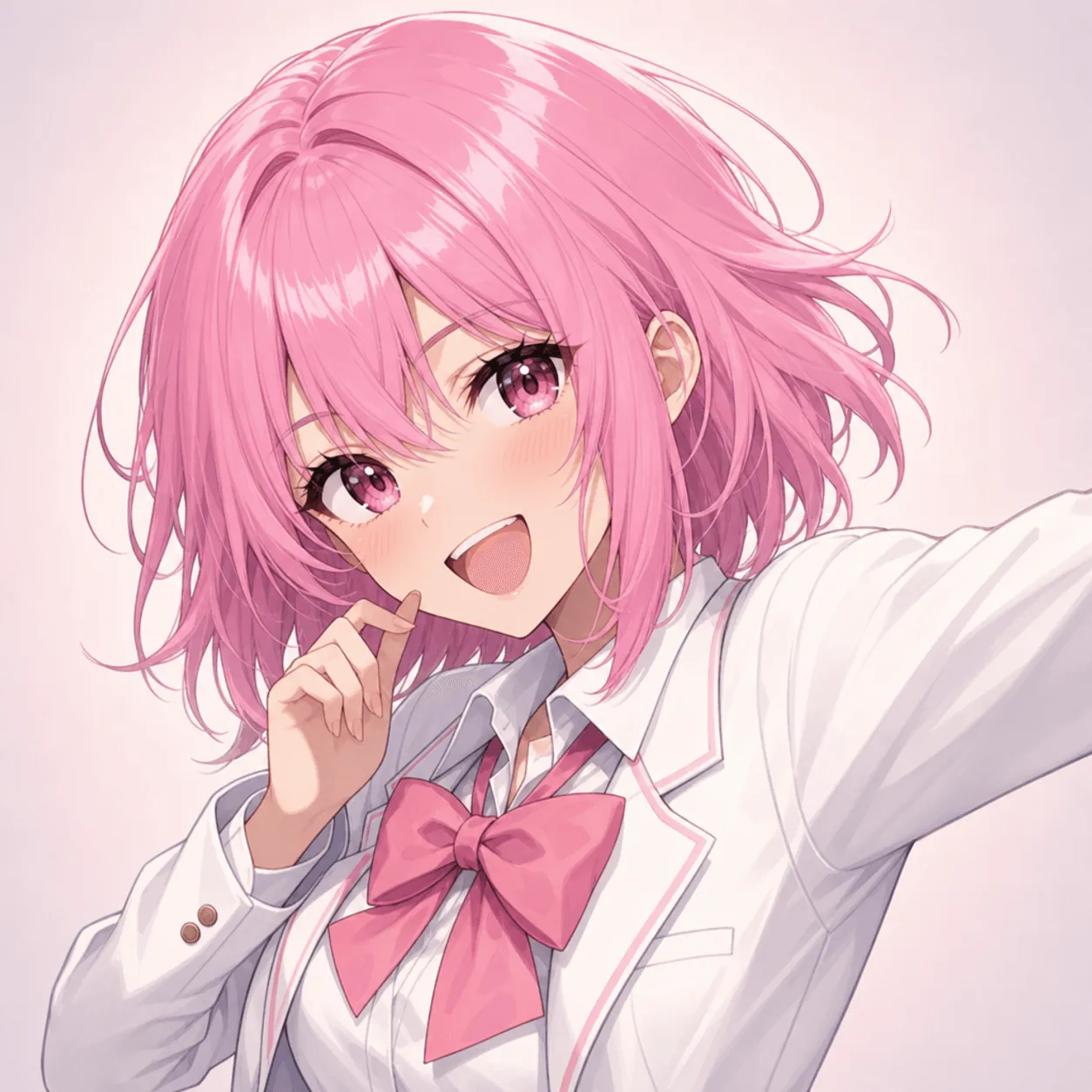
かんたん手順
- Pixelize を開く。
- 20MB までの JPG / PNG / WEBP をアップロードする。
- まず リドロー プリセットにする。
- ほかの設定は最初はそのままでよい。
- 生成枚数とクレジット合計を確認する。
- 生成して結果を見比べ、気に入った PNG をダウンロードする。
この6手順で最初の一枚は十分です。うまくいかなければ、下の各章で切り抜き・プリセット・色数・背景・再生成のどこを触るかを読んでください。
アップロード前:使いやすい原画を選ぶ
Pixelize はアニメイラスト、ポートレート、写真など静止画なら幅広く使えますが、主体が読みやすい元画像のほうが AI に方向が伝わります。最初の一枚は、主役が一人はっきりしていて、輪郭が見え、背景とのコントラストがある画像が向きです。
腰上やバストアップのキャラは、顔・髪のシルエット・服の色面・全体の構図が残ったかすぐ判断できます。大人数の集合画像より、主役一人の構図から始めると安心です。広い背景も可能ですが、細部を多くのオブジェクトに配分する必要があります。
最初に向きやすい原画の例:
- 主役が一人(または一つ)に絞れている。
- 一目で誰/何か分かる大きさ。
- 強いモーションブレや潰れすぎた圧縮がない。
- 背景が主役を食いつぶしていない。
- 書き出したい形に近い切り抜きになっている。
一度試す前に原画を完璧に仕上げる必要はありません。最初の結果がうるさすぎる、主体が小さすぎると感じたら、原画に戻って一点だけ直してください。詳しいチェックリストは Pixelize 向けの原画の選び方 にあります。
元画像のプライバシー
自分の権利がある画像、または利用許可のある画像だけをアップロードしてください。他人が写っている場合は、その人の同意があるか確認し、私的・センシティブな肖像は避けてください。
Pixelize はアップロードした画像と生成指示を第三者の AI プロバイダへ送ります。生成結果やジョブ情報はアカウントの 履歴 に残ることもあります(無料約 7 日、Basic 約 30 日、Creator 約 90 日、Pro 長期)。個人素材を使う前に プライバシー と 利用規約 を読んでください。
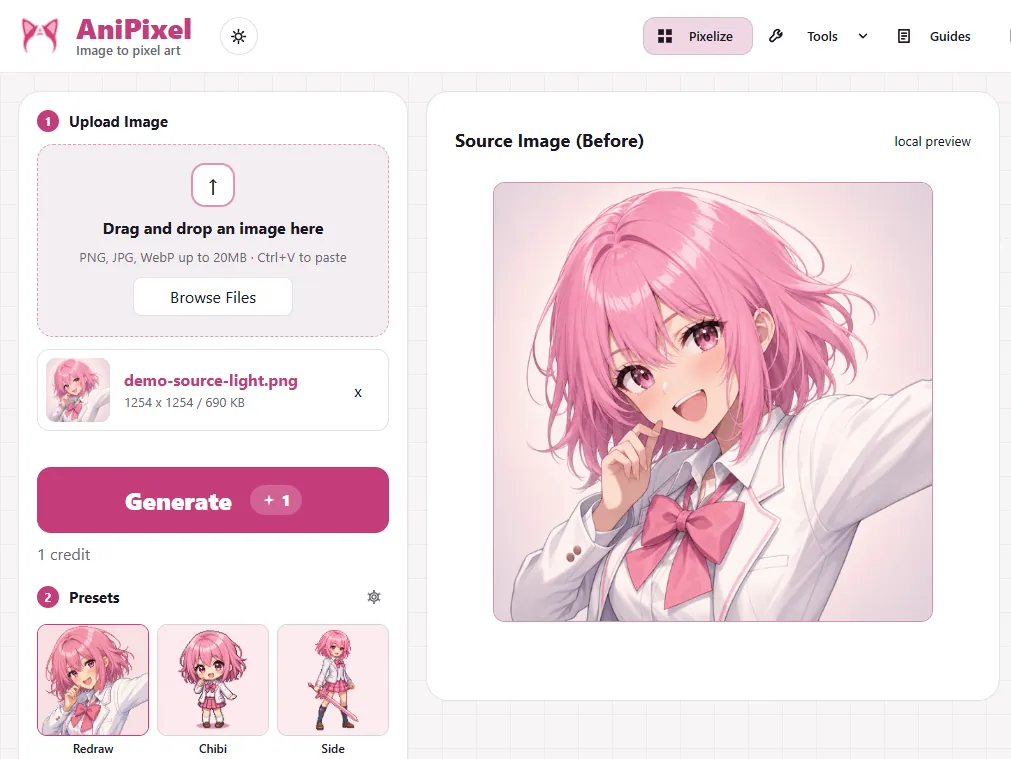
ステップ 1 — Pixelize を開いて画像を上げる
Pixelize を開きます。ドラッグ&ドロップ、クリックでファイル選択、クリップボードから貼り付けのいずれでも原画を追加できます。JPG / PNG / WEBP、最大 20MB まで対応しています。
アップロード後、ほかを触る前にプレビューを確認してください。向きが正しいか、意図したキャラが写っているか、枠が選んだファイルと一致しているかを見ます。間違ったファイルなら、設定をいじる前に差し替えてください。
ステップ 2 — プリセットを選ぶ
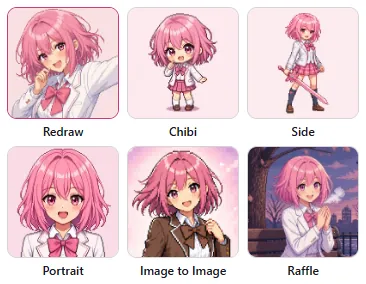
プリセットは「どんな描き直しが欲しいか」を Pixelize に伝える出発点です。固定テンプレートではなく、方向の目安です。
- リドロー — いちばん無難な第一候補。原画の構図を残しつつ AI ピクセルアート風に描き直します。
- ポートレート — 正面やバストアップ向け。アバターやプロフィール用に向きます。
- ちび — より小さく、デフォルメ寄りのキャラ解釈。
- 横 — 横顔・斜め向きのキャラに向きます。
- シーン — 背景や環境により多くの注意を向けます。
最終用途が正方形のポートレートやシーンだと分かっていないなら、まずリドローから始めてください。設定とプリセットを同時にいくつも変えると、どれが効いたか学びにくくなります。
ちび・横・ポートレートは出力を 1:1 に固定します。リドローとシーンはほかのアスペクト比も選べます。どれを選ぶかは プリセットの選び方、操作は プリセットの使い方 を参照してください。
ステップ 3 — ピクセル調整の前に枠を決める
アスペクト比は出力の形を決めます。パレットの微調整より構図への影響が大きいので、先にここを決めてください。アップロードした原画がそのまま使われ、AI が選んだ比率に合わせます。原画のどの部分を入れるかは、アップロード前に自分で切り抜いて決めます。
原画の枠がすでに良ければ、最初は 自動 で十分です。行き先が決まっているなら固定比率を選びます:正方形アバターなら 1:1、キャラカードなら縦長、シーンやバナー案なら横長。
新しい比率でキャラが切れそうなら、任意の画像編集ソフトで原画を切り抜き、顔・髪のシルエット・大事な小物が切り抜きの端に来ないようにしてください。
ステップ 4 — 最初はシンプルな設定で
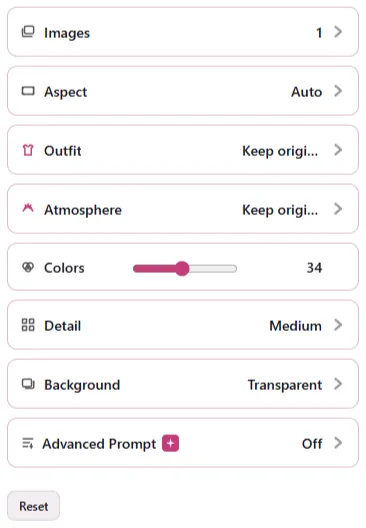
デフォルトはそのまま使える想定です。最初の一枚で全部のつまみを動かしたくなっても、我慢してください。
押さえておきたい項目:
- 画像 — 1〜4 枚のバリエーション。既定の Quality Low では要求枚数ごとに 1 クレジット。
- 色数 — 8 色に近いコンパクトな見た目から 64 色の広いレンジまで。
- Quality — リドロー・ちび・横・ポートレート・シーン・ガチャで共有する生成強度(Low / Medium / High)。多くのドット絵は Low で十分です。上げると遅くなり、クレジットも増えます。実際の消費は生成ボタンの数字を見てください。
- 背景 — 元の背景のまま、透過、または対応プリセットでは単色背景。
最初は 1 枚、デフォルトのまま生成してください。基準ができます。うるさすぎるなら色数を減らす。形が潰れすぎるなら色数を増やしてください。これらは AI 描き直しのガイドであり、数学的な格子の完全固定ではありません。
設定の図解は Pixelize の設定の解説 にまとめています。
ステップ 5 — コストを確認して生成
既定の Low では、要求した結果 1 枚につき 1 クレジットです。Quality を上げるとクレジットも増えます。画像が 1 なら 1 クレジット、4 なら 4 クレジット。生成ボタンに合計が表示されます。
新規アカウントはログイン後にスタータークレジットが付与されます。生成に失敗した分は、その枚数分クレジットが戻ります。無料の 背景除去 と ドット絵 拡大ツール はクレジットを使いません。
原画・プリセット・枠・枚数が問題なければ 生成 を押し、結果パネルを待ちます。処理中はページを更新しないでください。
ステップ 6 — 結果の見方(順番が大事)
生成画像が出たら、細かいピクセルを見る前に大きな判断から確認します。
- 主体がすぐ分かるか?
- 枠は用途に合っているか?
- 小さく表示してもシルエットは読めるか?
- 主要な色面のバランスは自然か?
- 背景は助けになっているか、それとも邪魔か?
- そのうえで、ピクセルが粗すぎ/細かすぎないか?
この順番にすると、無駄なやり直しが減ります。切り抜きが悪いのに色数だけ変えても直りません。主体が枠に対して小さすぎるのに Quality を上げても救えません。
構図は良いが別の解釈が欲しいときは、同じ設定で 再生成 します。再生成でもクレジットはかかります。構図自体が違うなら、原画の切り抜き・アスペクト・プリセットを直してから改めて生成してください。
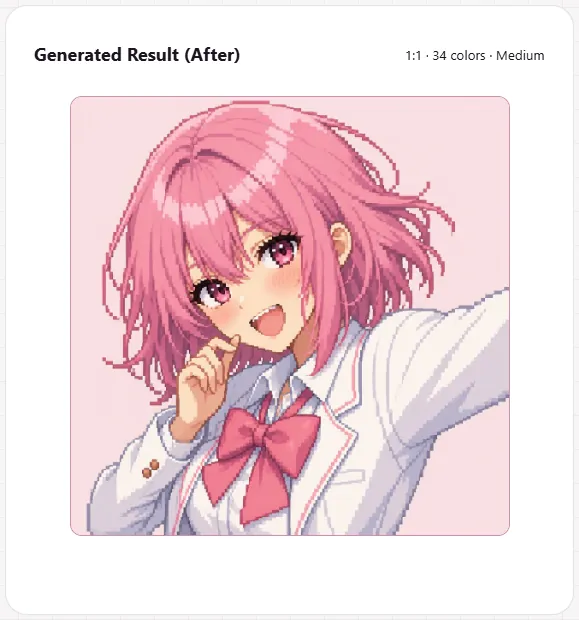
ステップ 7 — PNG をダウンロード
残したい結果で PNG をダウンロード を選びます。ピクセル風のエッジを保つなら PNG が基本で、透過が含まれる結果には必須です。
複数枚生成したときは、各スロットを選んでから必要な版だけダウンロードしてください。ログイン中の生成は 履歴 にも残りますが、保持期間内のバックアップに過ぎません。大事なファイルはローカルにも保存してください。
demo-character-redraw-01.png のように、主体・プリセット・版番号が分かるファイル名にすると、あとでフォルダを見分けやすくなります。
任意の次の一手 — 背景やピクセル格子の整理
Pixelize の PNG は、そのままアバター・SNS 投稿・壁紙の試作・個人プロジェクトに使えることもあります。小さなスプライト案やゲーム風グラフィックの出発点にもなりますが、本番プロジェクトの要件には必ず目視で確認・編集してください。
次の一手として、ブラウザ内の無料ツールが二つあります。
- 背景除去 — 平らな背景を消して透過切り抜きを書き出せます。
- ドット絵 拡大ツール — AI ピクセル風画像から論理的な低解像度格子を取り戻したり、きれいなスプライトを整数倍でぼかしなく拡大したりできます。
AI 生成でクレジットがかかるのは Pixelize だけです。これらの整理ツールはブラウザ内で動き、クレジットは使いません。このページの手順のあと、必要なら上の二つのツールで背景と格子を整えてください。
はじめてでよくあるトラブル
キャラが小さすぎる
主体に近い原画の切り抜きにするか、横長から縦長・正方形比率に切り替えてください。色数を触る前に、枠を直します。
結果が想定よりうるさい
原画の切り抜きをすっきりさせる、色数を減らす、主役一人向けプリセットに寄せる——複雑な背景がキャラと競合していることが多いです。
原画の細部と完全一致しない
Pixelize は AI 描き直しなので、差が出るのは正常です。構図が良い版を残し、同じ設定で再生成するか、VIP の Advanced Prompt が使えるならプロンプトを調整してください。文字・ロゴ・細かい小物の完全再現は期待しないでください。
透過背景が完璧でない
PNG をダウンロードして 背景除去 を開き、残す/消す領域を自動処理と細かい選択で直してください。
拡大するとピクセルがにじむ
通常の写真リサイズは隣接ピクセルを混ぜます。ドット絵 拡大ツール で整数倍の書き出しスケールを選び、シャープな拡大コピーを作ってください。
最初の一枚を試す
AniPixel の一通りは把握できました。読みやすい原画を用意し、Pixelize に上げ、一つのプリセットとシンプルな設定で一枚生成し、構図を評価して PNG を保存する——この流れを、権利のある自分の画像で試してみてください。そのあとは設定を 一つずつ 変えながら、欲しい見た目を探していけます。