ドット絵 拡大ツールは無料・ブラウザ内完結・ログイン不要・クレジット不要で、JPG / PNG / WEBP を最大 10MB まで受け付けます。2つの独立した機能を持ちます:拡大で綺麗なドット絵をぼやけず整数倍に拡大すること、ピクセルパーフェクト修復で AI の偽ピクセルを真のピクセルに直すことです。
なぜ普通のリサイズでドット絵が崩れるのか
通常のリサイズは画像スケーリングで補間します——既存ピクセル間に新しい色を推定し、バイリニア/バイキュービックが代表例です。150% に拡大するとブロック間に中間色が発明され、硬いふちがグラデーションに変わります。ドット絵は硬いふちが命なので、少しの拡大でもにじんで見えます。
安全なのは 整数倍拡大 です。最近傍補間で 2×、3×、4× と整数倍にするため、元の 1 ピクセルが同じ色の正方形のまま拡大され、新しい色は発明されず、ふちもにじみません。拡大はこの処理そのもの、ピクセルパーフェクト修復は格子を直してから同じ整数拡大を行います。
能力1:ピクセルパーフェクト修復(Smart grid)
偽ピクセルとは?ピクセルパーフェクトとは?
AI が高解像度でドット絵を描くとき、本来 1 マスのはずが大きなブロックとして描かれます。理想はどのブロックも 16×16 ピクセルで均一な色ですが、生成ノイズで大きさや色が揺れます。拡大して見ると格子線がずれ、ブロック内に薄いグラデーションが混じることが多いです。
これが偽ピクセル(見た目だけの格子)です。画像は 64×64 のスプライトのように見えていますが、実体はノイズの多い 1024×1024 の絵です。
ピクセルパーフェクトは真の論理グリッドを復元した状態です。すべてのブロックが本来あるべき位置に整列し、ふちは直線、色は単色で、実際にピクセルで組まれたように見えます。
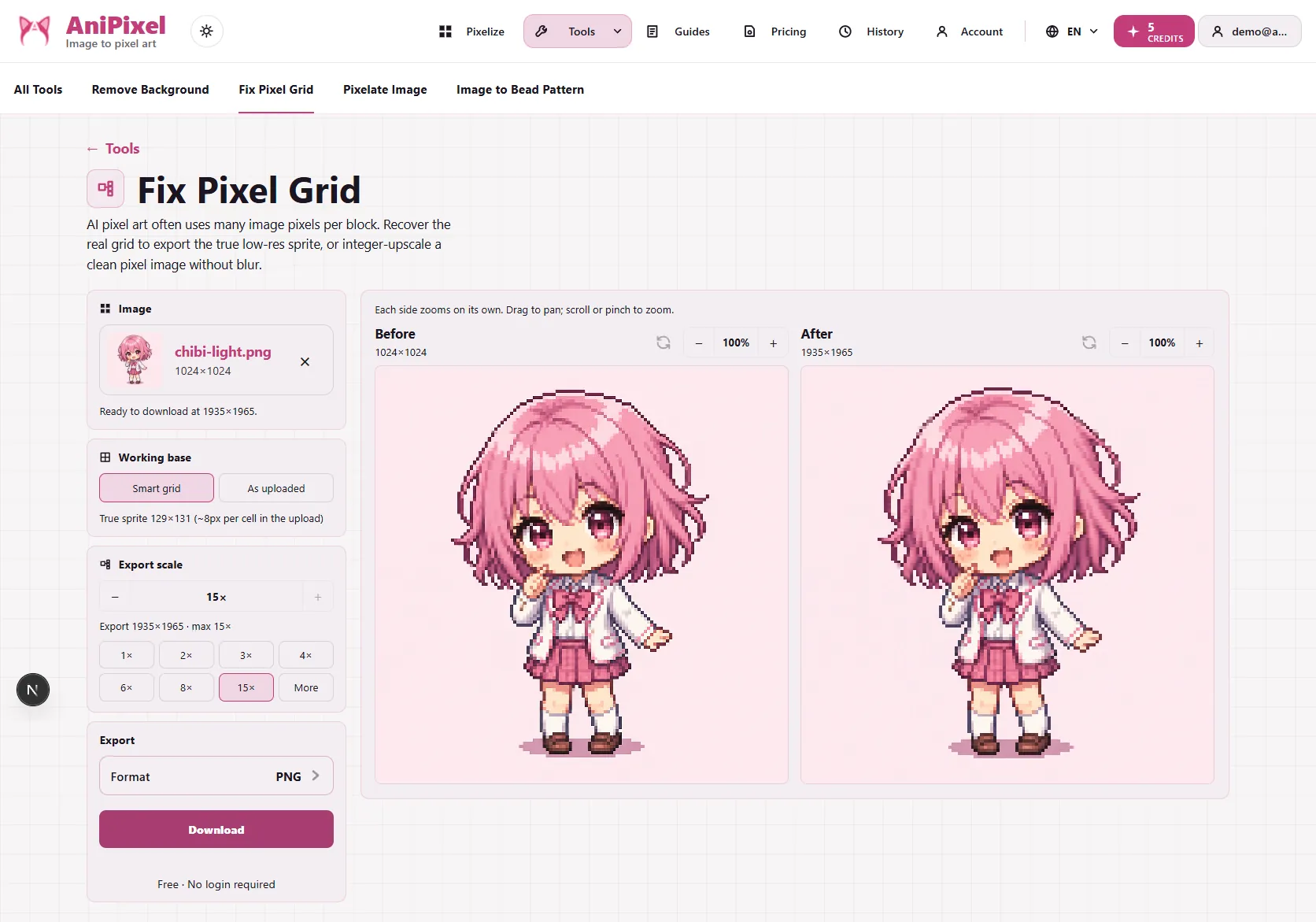
Smart grid がこの真の格子を見つけます。画像をアップロードして Working base → Smart grid を選ぶと、繰り返すマスの大きさを解析し、たとえば 1024×1024 を本物の 64×64 に折り畳み、各マスに一色を選び直します。Before / After で確認できます。
- 1× で書き出せば編集用の本当のスプライト。
- 2×/3×/4× で書き出せば、整った格子のままくっきり大きくした表示用。
検出コアはオープンソース perfectPixel(MIT)を移植したものです。
能力2:拡大(As uploaded)
すでに綺麗な小さいドット絵——自分で描いた 64×64 や、既にピクセルパーフェクトが確認できたファイル——には格子検出は不要です。
Working base → As uploaded を選び、ファイルのピクセルをそのまま真のピクセルとして扱います。そのまま Export scale 2×/3×/4× を選べば、整数倍でぼやけず拡大できます。
表示用の壁紙、SNS 投稿、配信オーバーレイ、印刷などで、小さいドット絵を大きくしてもギザギザを出さずに見せたいときに使います。
どちらを選ぶ? Smart grid か As uploaded か
| 画像 | 使う方 | 書き出し |
|---|---|---|
| AI 生成、ふちがずれている・ブロック内にグラデがある | Smart grid | 1× でピクセルパーフェクト原版、または 2×–4× で表示用 |
| すでに綺麗な小さいドット絵 | As uploaded | 2×–4× で拡大 |
| 判断に迷う | まず Smart grid | Before / After を見て、ずれていれば As uploaded に切替 |
手順
- ドット絵 拡大ツール を開く。
- AI のドット絵や綺麗なスプライト、または Pixelize の書き出しをそのままアップロード。
- 上の表に従い Working base を選ぶ。
- Export scale を決める(1× が原寸、2×/3×/4× がくっきり拡大)。
- Before / After を見比べて、PNG / JPG / WEBP で書き出す。
処理はすべて端末内で完結し、画像はサーバーにアップロードされません。
このツールでできないこと
ドット絵 拡大ツールはピクセライズでも AI でもありません。写真をドット絵に変換することはできず(それは Pixelize の仕事です)、再描画やスタイル変更、細部の追加もしません。存在しないピクセルの発明もできません。背景透過も行わないので、透過が必要なら 背景除去 と組み合わせるか、はじめかた を参照してください。