「Discord のドット絵スタンプ」「Twitch のリアクト」は、プロフィール用の大きなアイコンや、写真をモザイクにする作業とは別物です。チャットでは数十ピクセルでもシルエットが死なないことが条件——なのでこのガイドは 小さく・はっきり・だいたい透過 のタイルだけを扱います。AniPixel では Pixelize で Icon か Chibi に AI 描き直し、ブラウザの無料ツールで整える。短いランディングは Discord ピクセルエモート。大きな正方形の顔アイコンなら ピクセルアバター。同じ写真のまま粗くするだけなら クラシックピクセル化。
先に可読性:形は太め、色は散らさない、一枚一ネタ。サーバーのリアクトや配信オーバーレイ、ステッカー寄りの小物にも同じ型が使えます。アップロード前に必ずチャットサイズで見る。
絵文字レシピ
- Pixelize を開き、被写体は一つ(顔、手持ち、単純なマスコットポーズ)。
- 極限まで簡略なら Icon、かわいいキャラ絵文字なら Chibi(プリセットの選び方)。
- 1:1 のまま。背景は透過寄りか単色。
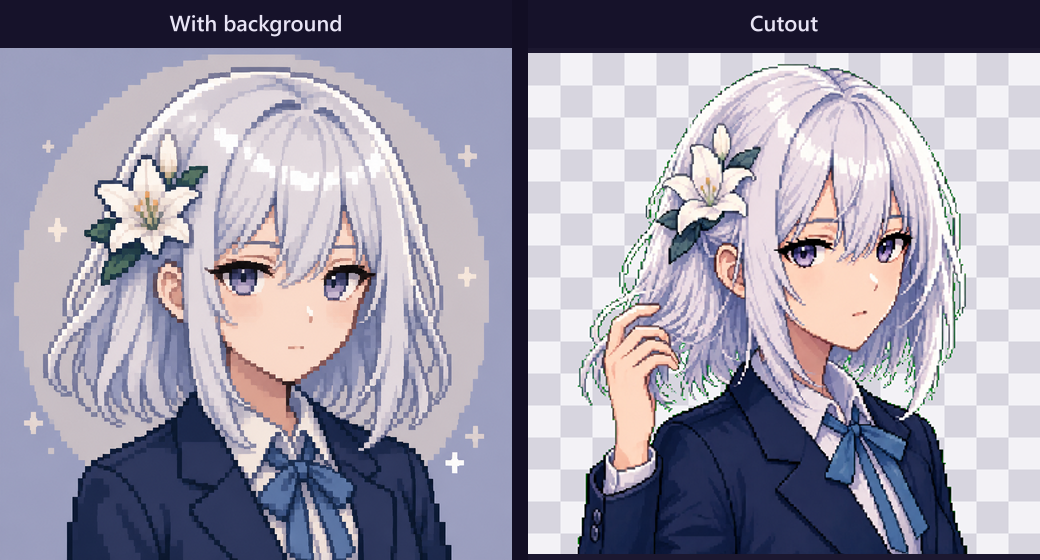
- 生成 → 保存 → 透過の絵文字 PNG に切り抜き。
- 任意:ピクセルグリッド整理 でアップロード先に合う整数倍のシャープな書き出し。
Discord / Twitch のピクセル絵文字は何 px?
AniPixel が出すのは生成解像度。Discord・Twitch などは各自の上限と表示サイズがあり、いまの公式ヘルプを正とします(数字は変わります)。デザイン段階では PNG をおよそ 幅 64px、暗い背景で見てください。ネタが消えるなら先に簡略化して再生成し、そのあと正確なアップロードピクセルを気にする。迷ったら 正方形の透過 PNG で輪郭を硬くし、縮小はクライアントに任せる。
チャット圧縮に強い習慣:
- 絵文字の中に小さな文字を入れない(文字がいちばん先に潰れる)。
- 一枚一ネタ。場面全体を詰めない。
- リアクトではなくプロフィール顔なら アバター手順 へ。
道具リアクトを一度に
剣・ポーション・状態マークのような道具トレイなら、顔を六回回すより Pixelize の Icon Pack を一度。人物の顔リアクトは今までどおり Icon / Chibi を一枚ずつ。チャット外の大きめ透過ステッカーは ピクセルステッカー。