背景除去 なら オンラインで無料に背景除去 できます。クレジット不要・ログイン不要・画像はブラウザ内のまま。写真・イラスト・Pixelize の結果にも使え、JPG / PNG / WEBP(最大 10MB)に対応しています。
このガイドでは、本当にきれいな切り抜きを得ることに絞って説明します。クリーンアップ強度の選び方、自動検出が苦手な部分での細かい選択の使い方、透過をちゃんと残せる書き出し形式を扱います。
ツールを開く
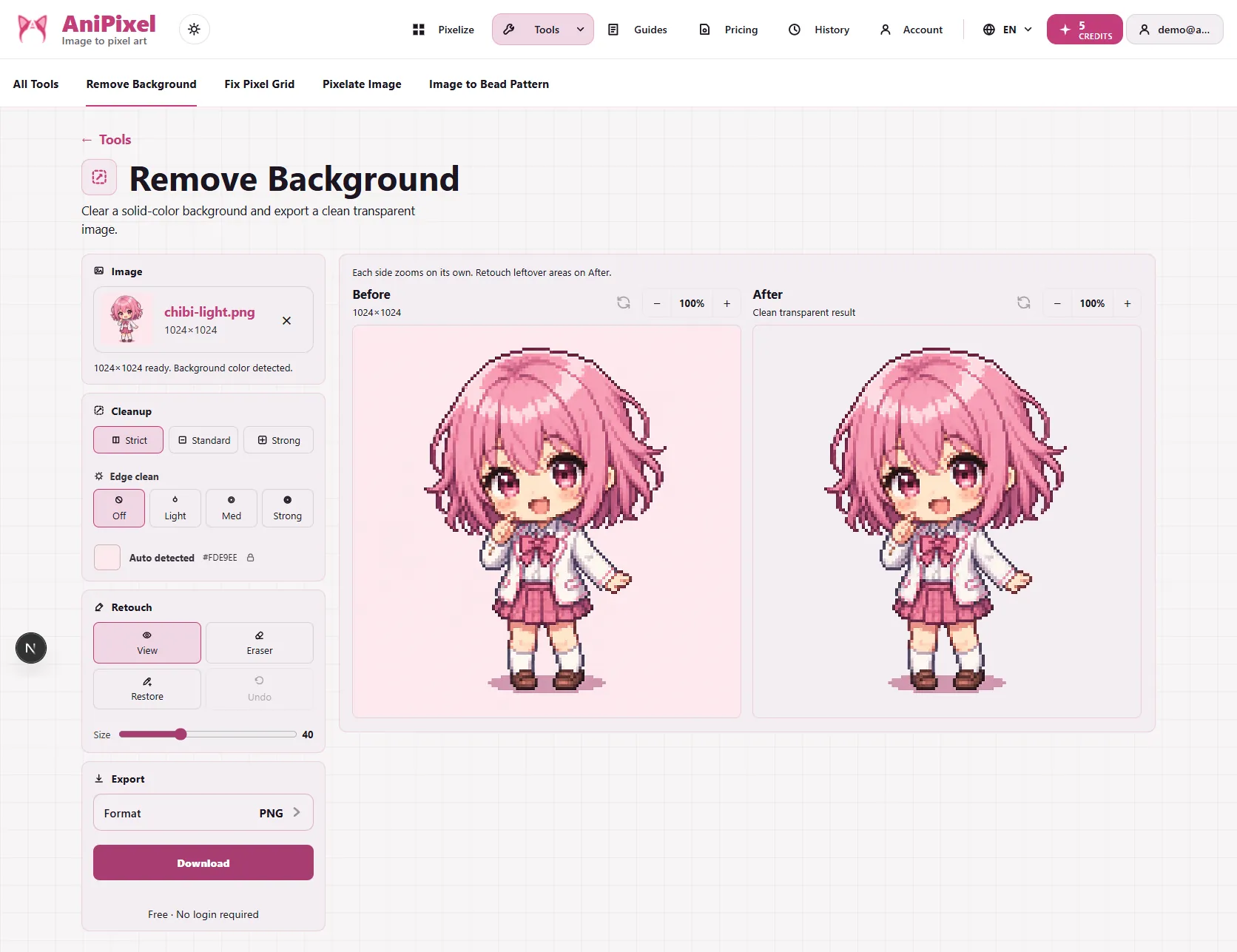
ヘッダーから ツール → 背景除去 を選ぶか、上のリンクを開きます。Pixelize の結果から来ることもあります。その場合は単色背景が検出されると、その画像がすでに読み込まれた状態で開きます。生成のあとにこの手順を置く位置は はじめかた を参照してください。
基本の流れ
- アップロード — ファイルをドロップ、参照、またはクリップボードから貼り付けます。
- プレビュー — 前後比較が表示されます。パンとズームでふちを確認します。
- クリーンアップ — 強度を選び(下記)、自動切り抜きを実行します。
- 確認 — ツールが背景と判断した範囲をチェックします。
- 仕上げ — 自動処理が届かなかった部分を細かい選択と消しゴムで直します。
- 書き出し — PNG、JPG、WEBP でダウンロードします。
被写体と背景がはっきり分かれている画像なら、1〜3 と書き出しだけで終わることが多いです。このガイドの残りは、そうでない画像向けです。
クリーンアップ強度はどれを選ぶ?
クリーンアップは、検出された背景に近いピクセルをどれだけ積極的に消すかを決める設定です。
- 厳密 — いちばん控えめに消します。細い輪郭や細い小物、背景に近い色があるときに向いています。端が欠けるより、残ったカスを手で直したい場合に選びます。
- 標準 — ほぼすべての最初の試行に向いています。ハローの除去(ハローはアンチエイリアスや圧縮で縁に残る淡い縁取り)とふちの保持のバランスが取れています。
- 強 — いちばん積極的に消します。標準で仕上げたあとも主体の周りに毛羽やハローが残る場合に選びます。ソフトエッジの写真やアンチエイリアス付きのイラストでよく起こります。
まず標準で実行し、髪や肩のふちを拡大して確認します。毛羽が残っていれば強で再実行し、逆にふちが食われていれば厳密に切り替えます。
自動処理で残ったふちを直す
自動検出には決まった盲点があります。ほつれ毛、半透明の布、剣やワイヤーなどの細い小物、主体の中にも出てくる背景色です。そこで使うのが 細かい選択 です。
範囲や同色のエリアを指定して、除去か保持を指示します。よくある使い方は次のとおりです。
- 体から離れすぎて切られてしまった小物を保持します。
- 腕と胴の間に挟まった背景パッチを除去します。
- 切り抜きに飲み込まれた髪の毛を保持し、毛の間からのぞく空を除去します。
操作はすべて元に戻せるので、やりすぎても気軽に直せます。局所的な修正は、After のプレビューを Eraser / View モードに切り替えて、散らばったピクセルを直接消してください。複雑な背景では除去と保持を何度か繰り返すのがふつうで、やり方を間違えているわけではありません。
ピクセルアートにも使える?
はい、使えます。Pixelize の出力は理想的な入力に近く、AI ドット絵は背景がフラットか単純で主体のふちが硬いことが多いので、自動処理がほぼ完璧に近い結果になりやすいです。ピクセルアートに特有の注意点は二つあります。
- ドット絵 拡大ツール で本物のスプライトサイズに縮小する前に切り抜きます。1× のスプライト尺度では、間違った 1 ピクセルの影響がずっと大きくなります。
- 生成した背景がフラットに見えても、微かなノイズが残っていることがあります(AI 背景ではよくあります)。その場合は厳密より標準か強のほうがノイズに強く対応できます。
透過を保てる書き出し形式は?
- PNG — デフォルトの選択です(画像ファイルの種類と形式ガイド,MDN)。可逆圧縮で完全な透過に対応します。ステッカー、オーバーレイ、角が透けるアバター、あとから編集するものに向いています。
- WEBP — 透過に対応しつつファイルが小さめです。PNG のサイズが気になる Web 用途に向いています。
- JPG — 透過には対応しません。除去した部分は単色で塗りつぶされます。あえて一枚絵として書き出したいときだけ選びます。
「透過」で書き出したはずなのに白い箱が付いて見える場合、原因はほとんどが JPG での書き出しです。
プライバシーと制限
切り抜きはブラウザ内でローカルに実行されます。このツールは画像をサーバーに送らず、アカウントも不要です。10MB の制限はファイルごとに適用されます。写真がこれを超える場合は、コピーを縮小してから読み込んでください。背景除去に超高解像度の画像は必要ありません。
このツールが向かないとき
- 画像そのものを生成したいなら、使うのは Pixelize です。
- 生成の段階で背景を差し替えたいなら、Pixelize の背景設定で透過や単色を直接指定できます。Pixelize の設定 を参照してください。あとから切り抜くより、最初から透過背景で生成するほうがきれいに仕上がることが多いです。
- 本物のスプライト解像度を取り戻したい、あるいはぼやけずに拡大したいなら、使うのは ドット絵 拡大ツール です。
三つを組み合わせると、生成、切り抜き、拡大という一連の流れが完成します。クレジットを使うのは生成の段階だけです。