AniPixel AI は、アップロードした画像を AI でドット絵にする画像→ドット絵ジェネレーターです(ピクセルアート風)。アニメ調のイラストに向いています。このページで「Pixelize」と言うときは、ナビゲーションバーにあるスタジオを指します。画像をアップロードし、プリセットを選んで生成・ダウンロードします。写真も使えますが主な用途ではありません。写真をドット絵にしたいときは Pixelize から始めてください。結果はアバター、投稿、壁紙、スタンプなどとして使えます。
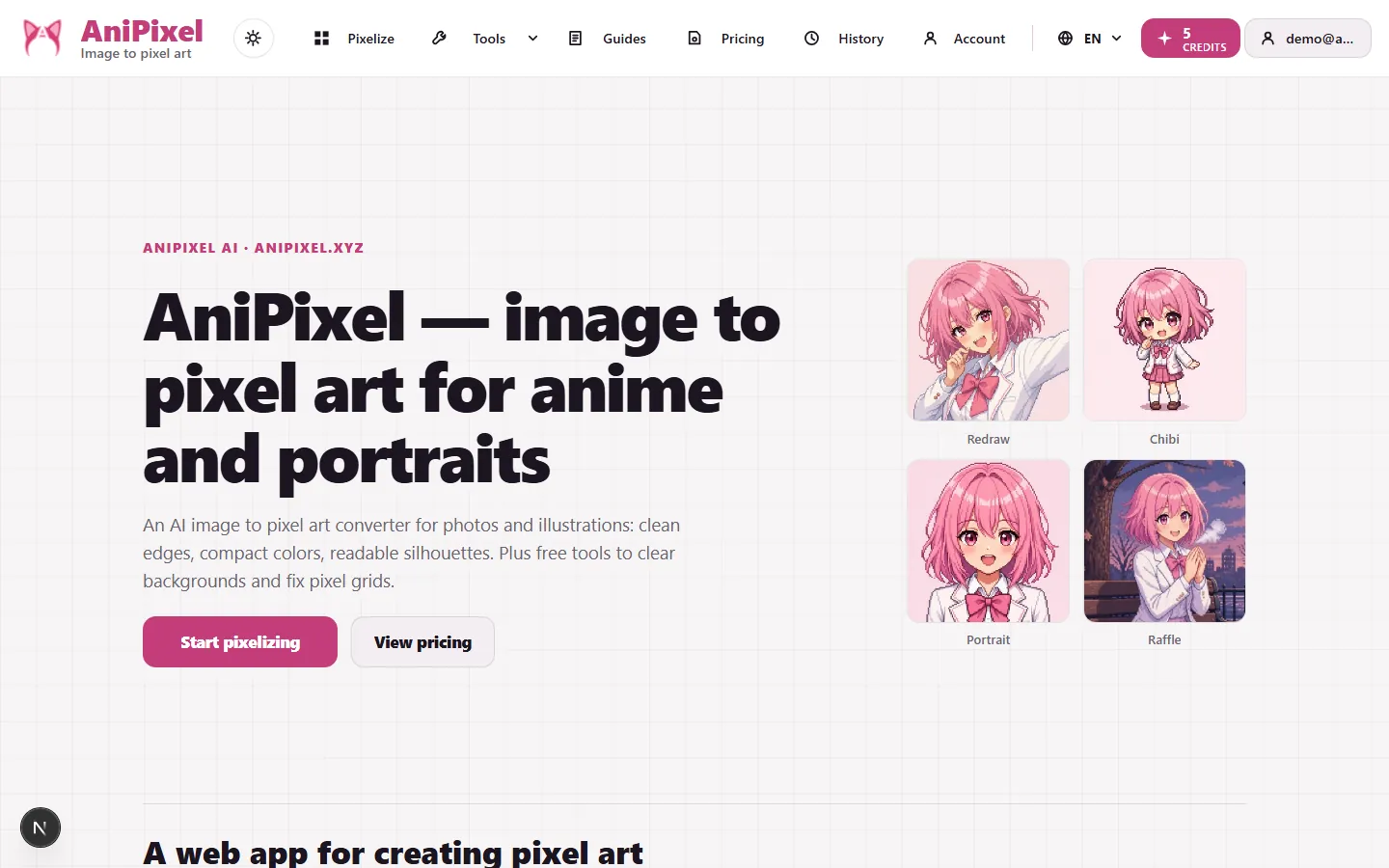
ここでできること
- Pixelize — 本編。AI でピクセル風に描き直し。
- 背景除去 — ブラウザ内・無料・クレジット不要。
- ドット絵 拡大ツール — ブラウザ内・無料。見た目の格子を本物の低解像度に戻したり、整数倍でシャープに拡大。
- クラシックピクセル化 — ブラウザ内・無料。写真をそのまま格子化する昔ながらの効果。
- 履歴 — ログイン後の Pixelize 結果。
- 料金 — 月額プランとクレジットパック。
「画像をドット絵に」— 欲しいのはどれ?
検索で混同されやすい三つの仕事です。
| 経路 | 実際に起きること | 向いている用途 |
|---|---|---|
| AI 描き直し(Pixelize) | モデルがドット絵として描き直す。二回の結果は異なり得る | アバター、投稿、壁紙、キャラ風 |
| クラシックなモザイク / ピクセル化 | 写真を格子に分け、構図は写真のまま | ブロック状の写真、プライバシー用の粗さ |
| 手描き / ピクセルエディタ | 固定グリッドとパレットに画素を置く | ゲームスプライト、タイル、アニメフレーム |
選び方: 同じ写真を粗くするだけ → クラシックピクセル化。ドット絵風の描き直し → Pixelize。納品精度のスプライト → 専用エディタ。
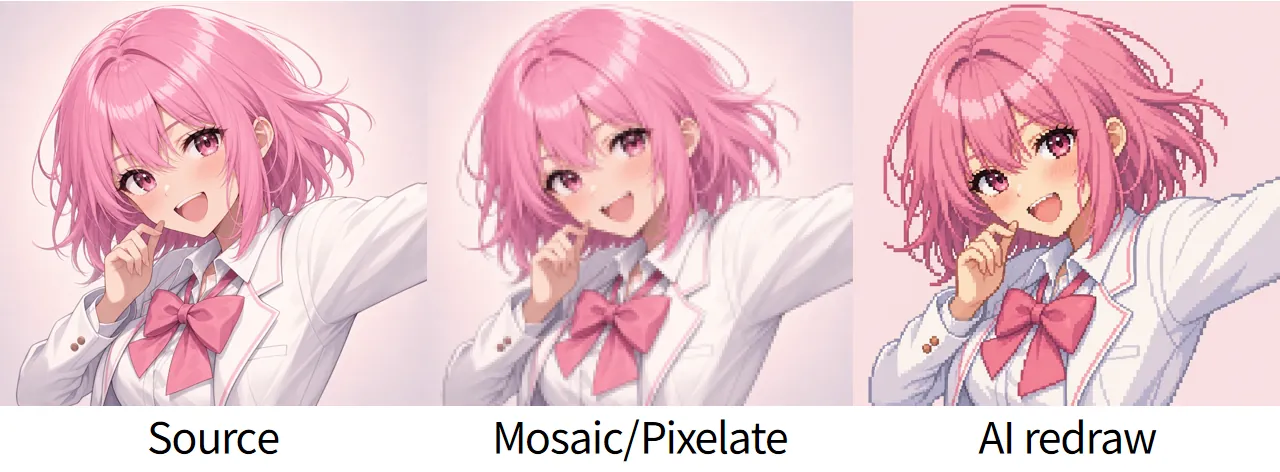
真ん中は写真のまま、セルが粗いだけです。右は描き直し:輪郭と色面は生成されたもので、元画像の格子を平均したものではありません。
かんたん手順
- Pixelize を開き、JPG / PNG / WEBP を 20MB まででアップロードする。
- まずリドロープリセットとデフォルト設定で始める。
- 1 枚生成して PNG をダウンロードし、そこから一つずつ変える。
詳しい手順は Pixelize のはじめかた にまとめています。
利用範囲のメモ
- 画像を入れてドット絵を出します。 AniPixel はアップロードした静止画(イラスト・スクショ・はっきりした写真など)を処理します。
- 楽しむ・試す用途が中心です。 商用スプライトを量産するフルパイプラインではないので、本番利用の前には必ず目視で確認してください。
- クレジット: Pixelize はクレジットを消費します。Generate に今回の実額がでます(Quality で増えることがあります)。ブラウザツールはすべて無料です。
別の道具が向くとき
- Pixelize は画像をドット絵として描き直します。顔、ロゴ、文字、小物は変わることがあります。
- 同じ写真をブロック状にしたいときは クラシックピクセル化 を使います。
- 固定グリッドの納品用スプライト表は専用エディタで仕上げます。
よくある混同
- AI ドット絵はクラシックピクセル化を強くかけたものではありません。 Pixelize は輪郭や色面そのものを変えることがありますが、クラシックピクセル化は元の写真の構図をそのまま保ちます。
- 正方形プリセットを選んでも似顔絵になるとは限りません。 原画の大きさとクロップの精度が結果を左右します。
- 無料ブラウザツールは Pixelize のクレジットを消費しません。
アニメ画像をドット絵にできますか?
できます。キャラクターや主役が小さなサムネイルでも分かるくらいはっきりしているアニメの立ち絵やイラストは、Pixelize に向いた原画です。構図をなるべく保ちたいなら Redraw、顔中心の正方形にしたいなら Portrait、意図的にかわいく誇張したいなら Chibi から始めます。Pixelize はトレースではなく描き直しなので、文字やロゴ、髪の細部、小物は変わることがあります。まず 原画の整え方 を確認し、Pixelize の手順 で一枚試してください。
次に読む
- 手順: Pixelize のはじめかた
- よくある質問: AniPixel FAQ
- クレジットとプラン: プランと VIP