原画がはっきりしているほど、Pixelize は解きやすい問題になります。スタジオ品質は不要ですが、主役が大きく、枠の中で見分けやすく、余計なノイズから離れている方が有利です。
このガイドは「どう原画を選ぶと AI ドット絵が読みやすいか」です。細部が必ず残る保証はありません。Pixelize は描き直すので、髪・服・表情・背景の解釈は回ごとに変わり得ます。目指すのは強い視覚の手がかりを渡し、無駄な再生成を減らすことです。
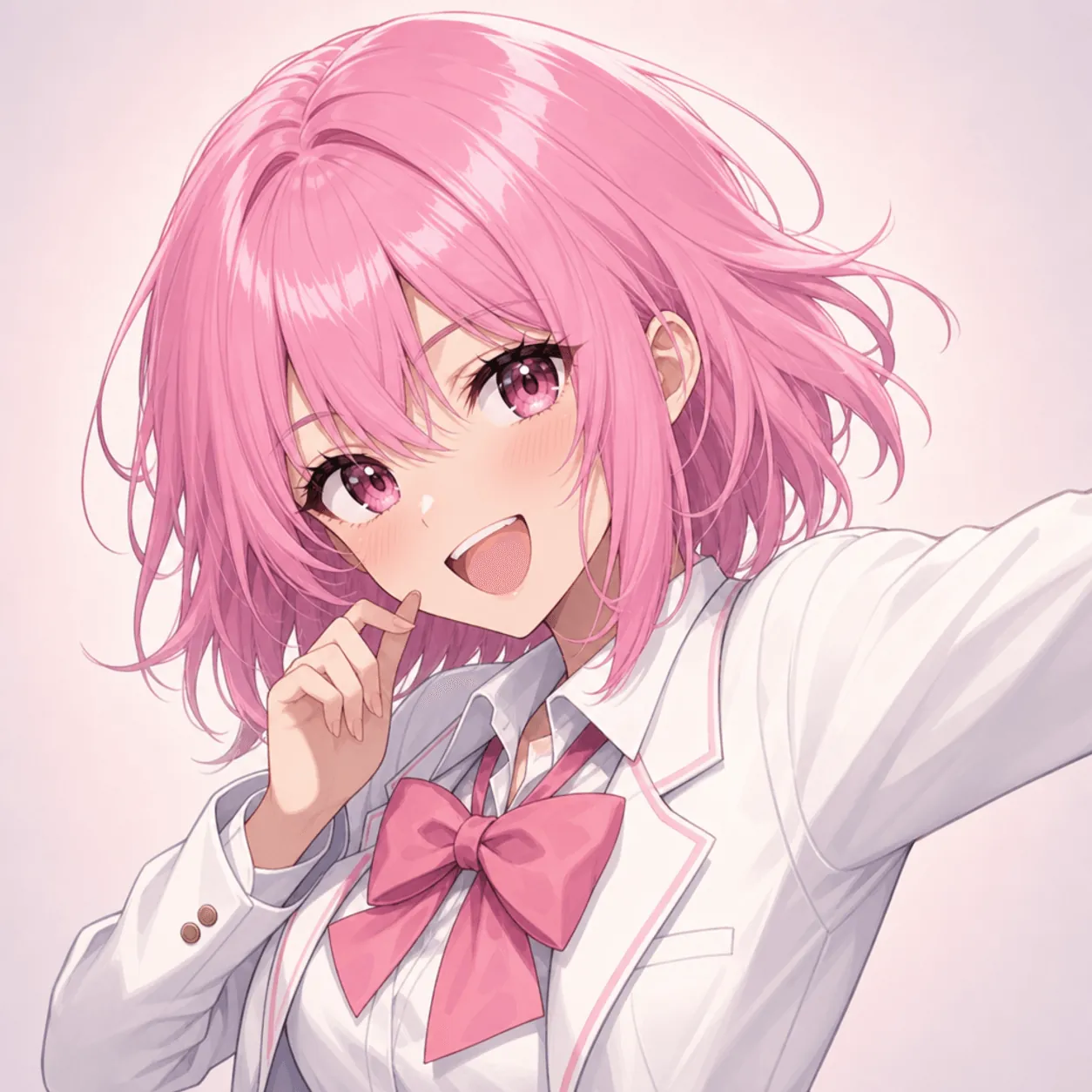
原画クイックチェック
- 主役を一つ: 初回はキャラか物を一つ。シーン自体が目的なら例外。
- 十分な大きさ: 顔、シルエット、重要な物がサムネイルでも読める。
- 背景から分離: 主役と背景の色・明るさを近づけすぎない。
- 用途に合わせて切る: アバター、アイコン、ポートレート、シーンの形に先に合わせる。
- まず一回試す: 明らかなぼけやノイズだけ直し、複雑な修復は後にする。
ドット絵にしやすい画像とは
ドット絵は単純な形とまとまった色で伝わります。AI が描き直しても、シルエットと意図のある構図は解像度だけの勝負より大事です。
強い原画の目安は四つ:
- 焦点が一つ: 何のキャラ/物かがすぐ分かる
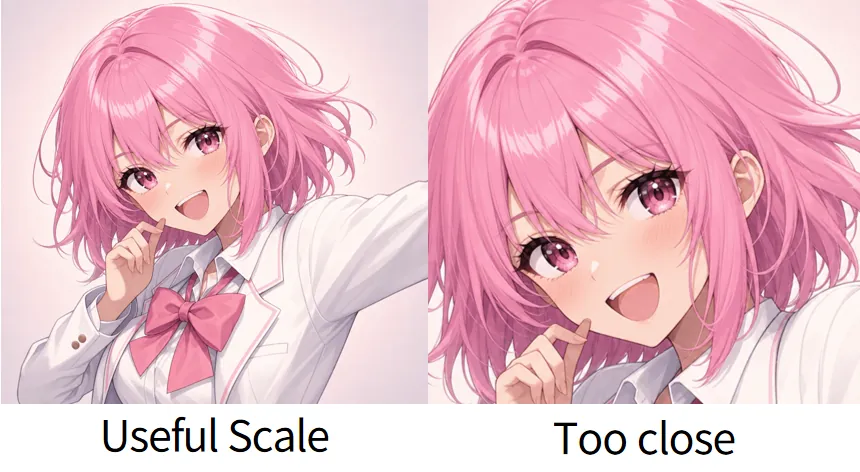
- 被写体のスケール: 重要な部分が画面の意味ある面積を占める
- 読みやすい分離: 同系色の背景に溶けない
- 意図したフレーミング: すでにポートレート/アイコン/シーンに近い
スマホ写真でもイラストでも、別の生成画像でも、この四点の方が「超高解像度であること」より効きます。
1. 主役をはっきりさせる
習い始めはキャラ一体が扱いやすいです。群衆や重なりが多い構図は AI に競合する細部を渡します。
サムネイルサイズで見てもポーズと輪郭が分かるなら有望。顔が点になる/背景に溶けるなら、アップする前にクロップ。
全身でも体が枠の大半を占め、輪郭が読めるなら問題ありません。シーン自体が主役ならシーンでよい。用途に合わせて原画を選んでください。
2. 極端な解像度よりきれいな輪郭
JPG・PNG・WEBP、最大 20MB。適度にシャープな一枚で十分なことが多いです。巨大ファイル=良い結果ではなく、極端に小さい画像は失われた細部を戻せません。
アップロード前に被写体を100%表示で確認してください。避けたい原画は次の五つです。
- 顔やシルエットに強いモーションブラーがある。
- 髪・目・線画の周りに重いJPEG圧縮アーティファクト(ブロック状のノイズ)がある。
- 小さなサムネイルを引き伸ばしたスクリーンショット。
- 被写体に重なる透かしや文字入れがある。
- 輪郭の縁取りが光って見える過度のシャープ化(強すぎるシャープ化は物の縁を明るくする。アンシャープマスク、Wikipedia)。
手元の一枚が少し甘いだけなら、複雑な修復の前に一度試してください。AIの描き直しは原画が完全でなくても使える構図を拾うことがあります。目立つ傷みだけ直し、見えない欠点は直しません。
3. 背景とコントラスト
主役と背景の明度(明るさ。色相と独立した色の濃淡。明度、Wikipedia)・色が近いと、ドット絵化したときに輪郭が消えやすいです。忙しい背景は 背景透過 の前段として、Pixelize で単色・透明を試すのも手です。
4. 先にクロップする
クレジットを使う前に、欲しい構図に近づけます。ポートレートなら顔と肩、アイコンなら中心のキャラ。比率は Pixelize 側でも選べますが、原画の余白が多すぎると被写体が小さくなりがちです。
5. 原画とプリセットの向きを合わせる
原画とプリセットは同じ方向を向いている必要があります。
- 上げた構図をそのまま活かしたいなら リドロー。
- 顔かバストアップを主役にしたいなら ポートレート。
- 小さな正方形でも読めるタイルが欲しいなら ポートレート、またはリドローの 1:1。
- デフォルメを歓迎するなら ちび。
- 横向きや斜め構図を活かしたいなら 横。
- 場所や背景そのものが主役なら シーン。
プリセットは原画を解釈し直しますが、どんな構図でも同じように向くわけではありません。大人数の群衆画像は、コンパクトな正方形タイルには元々厳しい元画像です。最初の結果が微妙なら、色や細部を調整する前に「原画とプリセットが同じ問題を解いているか」を確認してください。プリセットごとの操作は プリセットの使い方 にまとめています。
6. 色とコントラストを意図的に使う
ドット絵は細かいグラデーションより、まとまった色面で伝わります。光の方向が一つに決まっていて、服・肌・髪・背景の明度がそれぞれ見分けられる原画は、AI が単純化しやすいです。
ピクセルアートは限られたパレットの上に成り立っています。色を滑らかなグラデーションではなく平らな色面にまとめるスタイルです。Pixelize には色数を 8〜64 で絞る Colors 設定があります。色の量子化が写真の連続的な色調を少数の代表色に写像するのと同じ仕組みです(Wikipedia)。この設定は既存の色をグループ化するだけで、新しいコントラストを作るわけではありません。そのため、全体が同系の淡い色でまとまった原画は、はっきりした明度差がある原画より分離が弱くなりがちです。
共有デモキャラクターの作例では、白いブレザー、ピンクのリボン、淡いピンク背景を意図的に選んでいます。黒い輪郭線に頼らず主体を読みやすく保つための原画設計です。生成結果が同じ色をそのまま保つ保証にはなりません。
7. 文字・ロゴ・小さな装飾は要注意
AI 生成は、小さな文字・ロゴ・UI 記号・細かいアクセサリーを正確に再現するのには向いていません。文字やエンブレムをそのまま残したいなら、生成後に画像編集ソフトで加筆するほうが確実です。原画の重要な情報として文字に依存しないでください。
商用・配布前提のアセットにも同じ注意が当たります。Pixelize の結果はアバターや配信素材、個人の作例、スプライトの方向づけには使えますが、ゲームやクライアント案件に使うなら、シルエット・透明度・サイズ・パレット・ライセンス・コマ間の一貫性は自分で確認してください。
画像を使うときの注意
AniPixel の作例には共有デモキャラクターを使っていますが、Pixelize には人物の画像も上げられます。自分が権利を持つ、または使用許可のある画像だけを上げ、写っている人の同意を得て、機密性の高い私的な画像は避けてください。
上げた画像とプロンプトは生成のために外部の AI プロバイダへ送信されます。生成結果は履歴に、無料で約 7 日、Basic / Creator で 30 / 90 日、Pro で長期間残ることがあります。画像を上げる前に プライバシーポリシー と 利用規約 を確認してください。
当てずっぽうより一つずつ試す
原画の選び方を比べるときは、生成条件をそろえてください。
- 変える点を一つ決める(例:クロップを近づける)。
- プリセット・比率・Colors・Quality・背景の設定は変えない。
- 原画ごとに 1 回だけ生成する。
- 細部より先に構図と読みやすさを比べる。
- より良い方向を示した原画を残す。
AI は毎回結果が変わるので、1 回の比較が厳密な検証にはなりません。それでも、条件をそろえた比較は、設定を一度に何個も変えるより確実に学べます。
アップロード前の最終チェック
Pixelize を開く前に、次の五つを確認してください。
- この画像を自分が使う権利、または使用許可を持っている。
- サムネイルサイズでも主役が何かすぐ分かる。
- 主役が小さすぎたり、意図せず切れていたりしない。
- ぼけ・圧縮アーティファクト(ブロック状のノイズ)・文字・背景の乱雑さが重要な形を隠していない。
- フレーミングが欲しいアバター・ポートレート・シーンにだいたい合っている。
この五つが通れば、追加の下準備より先に一度生成してみてください。読みやすい原画・適切なプリセット・一度だけの調整の組み合わせは、思いつきの修正を何度も重ねるより効果的です。
まとめ
焦点・スケール・分離・フレーミングを先に整え、プリセットと色の使い方を原画の設計に反映させる。細部が残る保証ではなく、再生成を減らすための原画選びです。概要は AniPixel とは、通し手順は はじめかた。