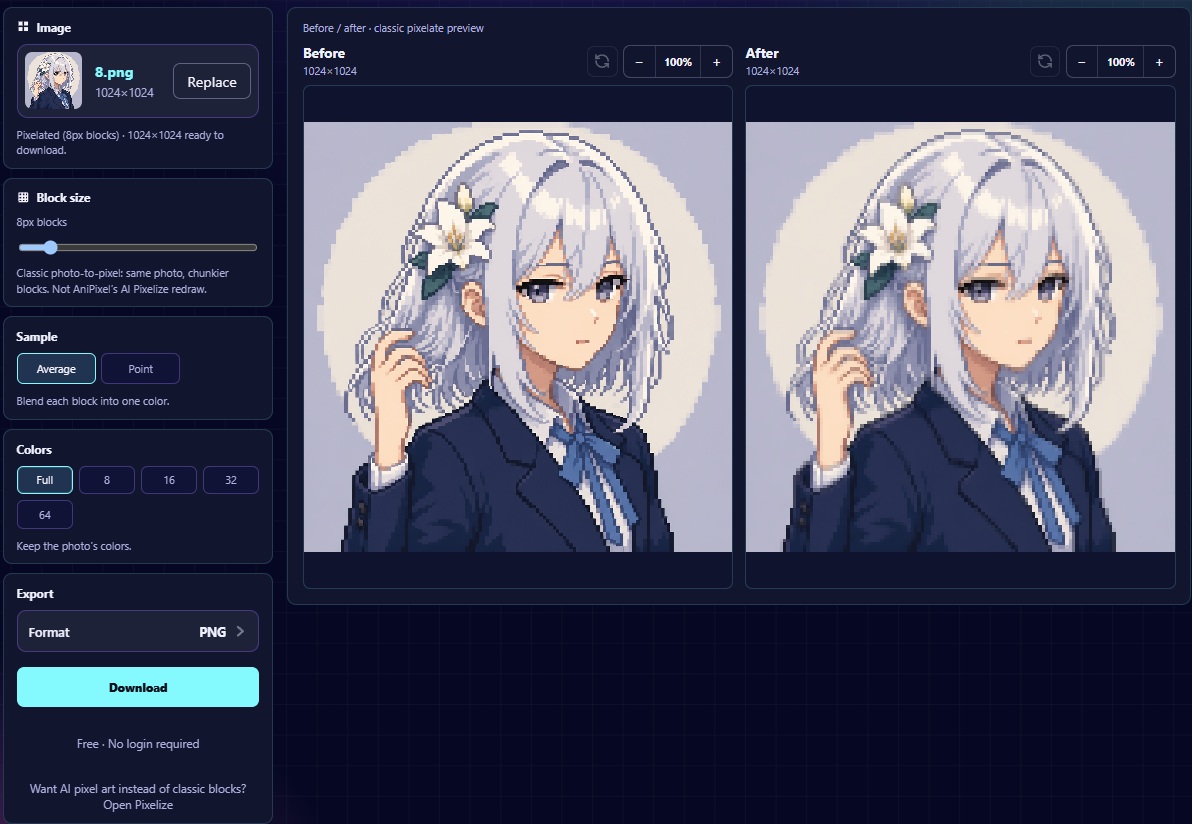
搜「在线像素化」「图片转像素画」时,人常常把两件事混在一起。经典马赛克 / pixelate 保留照片构图,只把画面切粗——每格取平均色或采样色,看起来像砌块。AniPixel 免费 Pixelate 就是这条:本地处理,不用登录、不花积分。AI 像素画则是模型按像素风格重画边缘和色块,走 像素化 Pixelize。两边(外加手绘编辑器)的对照见 AI 像素画 vs 马赛克。
这篇适合:就要机械粗格子、临时打糊做隐私、或复古马赛克但仍一眼能看出是同一张照片。若你要的是不再像照片的动漫/肖像像素风,别停在马赛克上。
怎么打马赛克
- 打开 Pixelate。
- 上传不超过 10MB 的 JPG / PNG / WEBP(也可粘贴)。
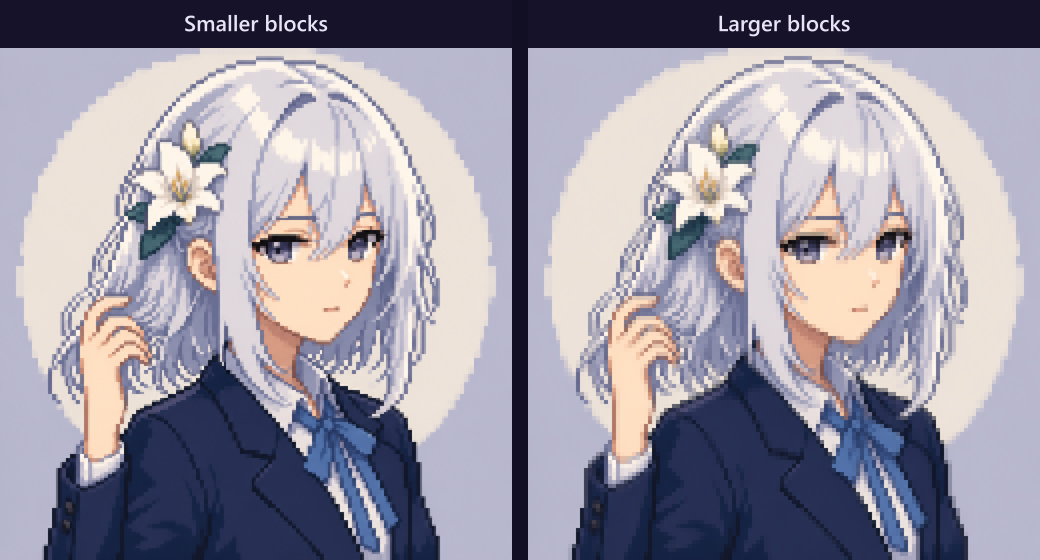
- 拖 色块大小:1px 约等于原图,越大越「像素」。
- 可调 采样(平均 / 点采样)、限制 颜色,颜色少出现色带时再开 抖动。
- 看前后预览,本地下载。图不会为这个工具上传到服务器。
这和 AI「图片转像素画」是一回事吗?
不是。马赛克滤镜不会长出新轮廓,只是把现成照片切粗。Pixelize 会 重画 成像素风格,两次结果也可以不一样。要粗照片、隐私打码 → 用 Pixelate;要半身、Q 版、Icon 或 Icon Pack 这类重绘 → 开 像素化(上手说明)。
什么时候马赛克就够了
- 帖子或示意里只要「照片变粗格子」。
- 快速把某处打糊(导出后自行裁)。
- 脸和布局必须还是那张照片——先看马赛克够不够,再决定要不要花积分做 AI 重绘。
控件白话
- 色块大小 —— 每格多大。
- 采样 → 平均 —— 格子融成一色(更「瓷砖」)。
- 采样 → 点 —— 每格取一点(更硬、更「老游戏」)。
- 颜色 —— 保留照片色,或压到大约 N 色。
- 抖动 —— 限色时减轻色带;要干净平涂可关。
要先镂空再打码,先 去背景。若手里已是 AI 结果、只是看起来像低清,用 整理像素格找回真网格,别对它再套一层马赛克指望变精灵图。