织萌像素把一张图片变成像素画,用不了几分钟,流程只有六步:打开像素化,上传图片,选预设,确认张数与积分,点生成,下载 PNG。像素化用 AI 按像素画的画法重画,格子和色块干净整齐,默认低质量时每一张结果消耗 1 积分,生成失败会自动退回。想马上开始,打开像素化。
本文的「像素化」专指导航栏里的「像素化」入口,即上传图片、选预设、生成下载的工作台,不是泛指「把图片变成像素画」。
像素化让 AI 按像素画的画法重画,细节、颜色和小形状会被重新诠释,同一张图生成两次,结果也可能不一样。把原图当成视觉方向就行。当然,由于 AI 本身的限制,结果里仍可能出现假像素,或者溢出边缘的像素。
如果只想要同一张照片变粗色块,那么直接传统转像素就够,它在浏览器本地处理,不消耗积分。如果想先分清滤镜、AI 重绘和手绘编辑器的差别,那么看织萌像素是什么。
快速版流程
- 打开像素化。
- 上传一张不超过 20MB 的 JPG、PNG 或 WEBP 图片。
- 预设第一次选重绘,其余保持默认。
- 选好要生成几张,确认积分总额。
- 点生成,等结果出来。
- 对比结果,下载最满意的一张 PNG。
第一次转像素画,这几步就够了。下面各节解释什么时候换预设、定比例、改颜色、去背景,或者重新生成一版。
上传之前:挑一张好用的原图
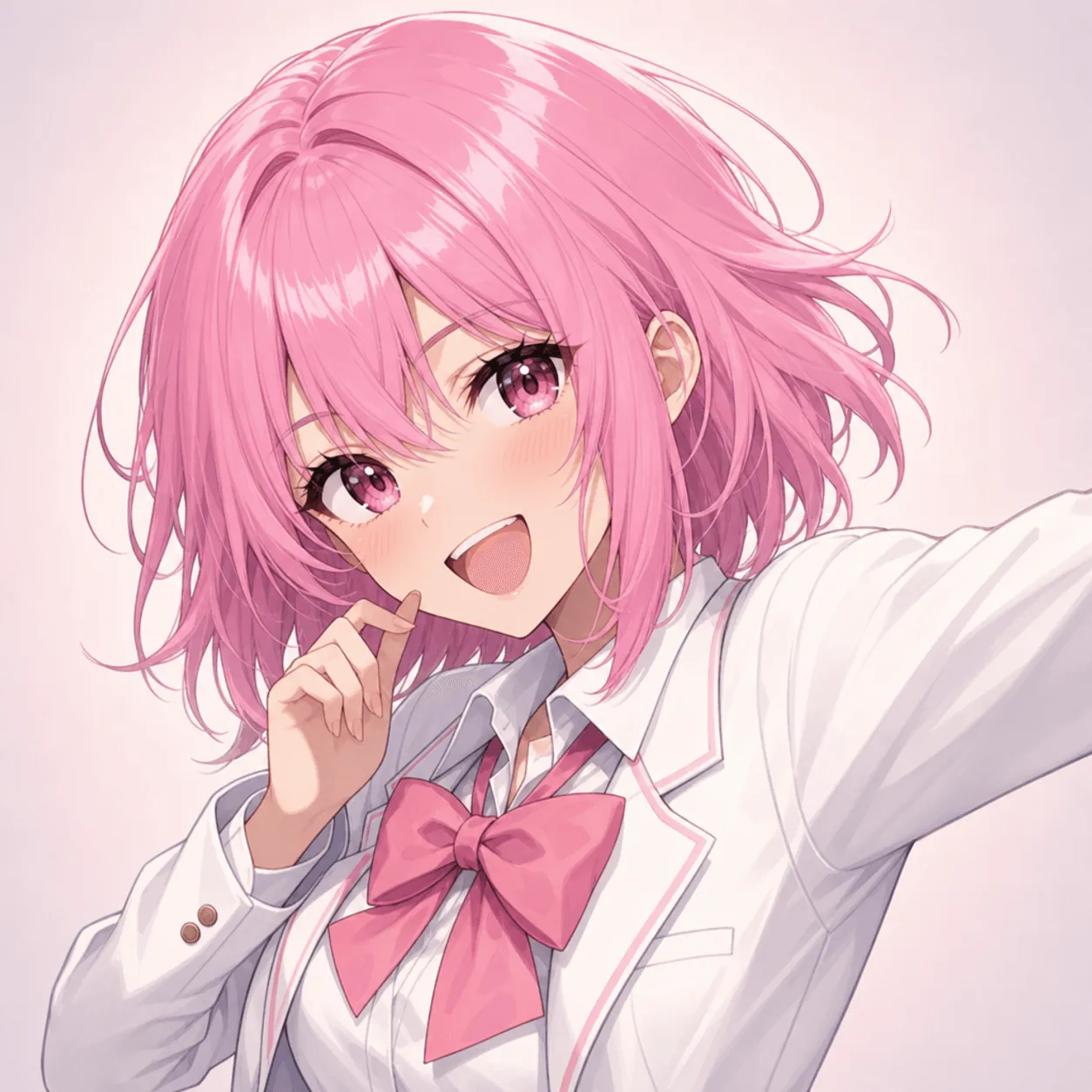
像素化能处理动漫插画、人物肖像、照片等静态图片,但一张清楚、易读的原图,能给出更明确的方向。第一次尝试,选主体明确、边缘清楚、主体和背景对比足够的图。
腰部以上的角色或头肩构图,比拥挤的多人场景更容易评估效果。你可以一眼看出脸、发丝轮廓、服装色块和整体构图有没有在转换中保留。宽幅环境图也能用,只是它要求模型把细节分散到更多物体上。
好的初始素材通常具备:
- 只有一个主要角色或物体。
- 主体够大,一眼能看出是同一角色。
- 运动模糊和压缩噪点少。
- 背景不会盖过主体。
- 构图比例已经接近你想导出的形状。
在测过一次之前,别花时间把原图打磨到完美。如果第一次结果太乱,或者主体显得太小,再回到原图做一次有针对性的调整。详细检查清单见如何为 AI 像素画挑选更好的原图。
人像原图的隐私提示
只上传你拥有或已获授权使用的图片。如果照片里有其他人,请先确认对方同意图片被处理,并避免上传私密或敏感的人像。
像素化会把上传的图片和相关生成指令发送给第三方 AI 服务商。生成结果和任务信息也可能出现在你账号的历史记录里,免费约 7 天,Basic 约 30 天,Creator 约 90 天,Pro 长期保留。使用原图素材前,先读隐私政策和服务条款。
第 1 步 — 打开像素化并上传图片
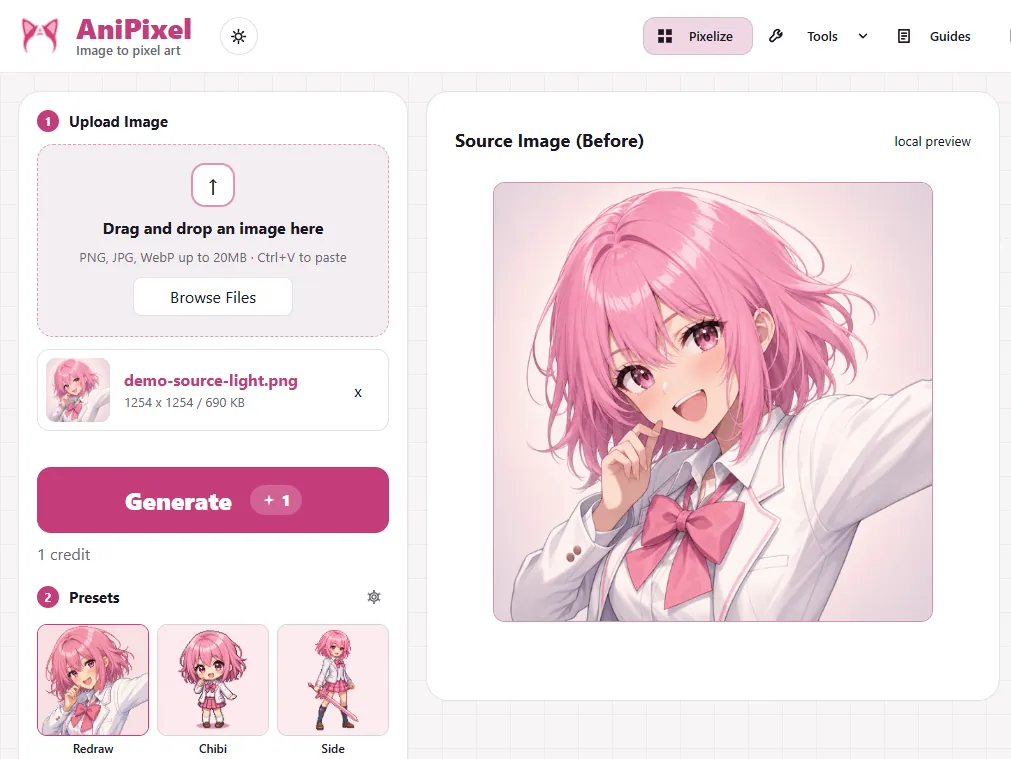
打开像素化。把原图拖进上传区、点选择文件,或者从剪贴板粘贴。像素化接受不超过 20MB 的 JPG、PNG 和 WEBP 文件。
上传后先检查预览,再调整其它设置。确认图片方向正确、目标角色清晰可见、取景和你想用的图一致。如果选错了文件,现在就替换,别围着错误的图调参数。
第 2 步 — 选一个合适的预设
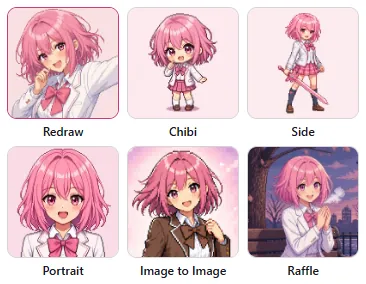
预设告诉像素化你想要哪种重绘,它是起手的风格方向,允许试错微调。
- 重绘是最稳妥的第一选择,它在转成像素画风格的同时,尽量保持原图构图可辨认。
- 半身适合正脸或胸像构图的图片,做头像和资料图很自然。
- Q版把角色往更小巧、更夸张的方向重新诠释。
- 侧视适合想要侧面或四分之三角度的角色。
- 场景把更多注意力放到环境和背景上。
没想好用途,先用重绘。一次性动多个设置和预设,很难判断到底哪个选择造成了差异。
Q版、侧视、半身这几个方形预设会把输出锁成 1:1。重绘和场景支持更多比例。先选哪个见像素化预设。怎么用见像素化预设怎么用。
第 3 步 — 先定比例,再调像素风格
比例决定画布的形状,它对构图的影响远大于细微的调色,所以要先定下来。
如果原图取景已经不错,那么第一次生成用自动就行。如果用途已经明确,那么就按用途选固定比例,方形头像用 1:1,角色卡片用竖版比例,场景或横幅概念图用宽幅比例。
像素化按你上传的原图处理,由 AI 自动适配比例。如果主体偏离中心,或生成出来的角色太小,那么最有效的办法是上传前先把主体裁进取景。具体的取景逻辑见像素化参数详解。
第 4 步 — 第一次生成用简单设置
默认值是特意设计成开箱可用的。第一次做图片转像素画,别把每个控件都动一遍。
值得了解的设置有:
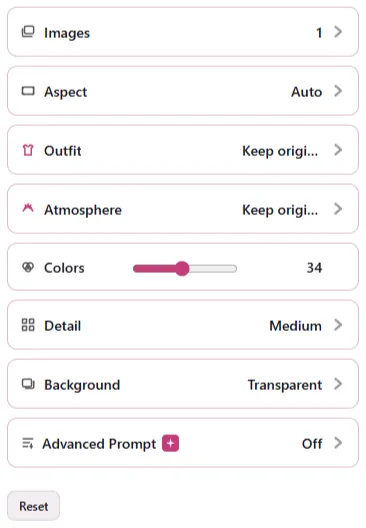
- 图片决定一次生成 1 到 4 张结果,默认低质量时每张消耗 1 积分。
- 颜色引导调色板规模,从紧凑的 8 色风格到更宽的 64 色范围。
- 质量是重绘、Q 版、侧视、半身、场景、抽卡共用的生成强度(低 / 中 / 高)。大多数像素图用低档即可。拉高更慢、积分更多,以生成按钮上的数字为准。
- 背景在支持的预设上可以保留原背景、要透明,或使用指定的纯色。
第一轮用默认设置生成一张当作基准。如果结果太杂乱,那么试试更少的颜色。如果重要形状被过度简化,那么试试更多颜色。这些控件只是给 AI 一个大方向,并不会把每个像素死死卡进固定的格子。
完整的图文讲解见像素化参数详解。
第 5 步 — 确认消耗积分并生成
默认低档每张消耗 1 积分。图片设为 1 时按一张消耗积分;设为 4 时按四张消耗积分,具体数字看生成按钮。
新账号登录后会获得初始积分。生成失败会退还失败那张所用的积分。免费的去背景和修复像素图工具在浏览器本地运行,不消耗积分。
当原图、预设、比例和数量都确认无误后,点生成,等结果面板出现。任务处理期间不要刷新页面。
第 6 步 — 按正确顺序评估结果
生成结果出现后,先评估大的决定,再检查细小的像素:
- 主体一眼就能认出吗?
- 取景符合预期用途吗?
- 缩小观看时轮廓还清楚吗?
- 主要色块协调吗?
- 背景在加分,还是在抢戏?
- 最后才看,像素细节太粗还是太细?
按这个顺序可以避免不必要的重试。换一个颜色数救不了糟糕的取景,更小的像素也救不了在画面里占比太小的主体。
如果构图没问题但想要另一种诠释,那么用相同设置点重新生成。重新生成会再次消耗积分。如果构图本身有问题,那么先调整比例或预设,再生成新结果。
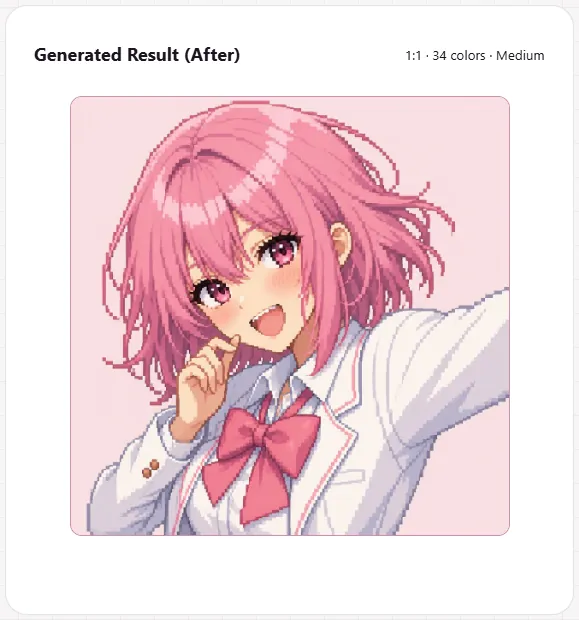
第 7 步 — 下载 PNG
在想保留的结果上点下载 PNG。PNG 是像素风边缘的最佳默认格式,当结果包含真正的透明时也必须用 PNG。
如果生成了多张图片,那么逐一查看,只下载想要的版本。登录后的生成结果在账号的保留期内也会出现在历史记录里,但重要文件仍应保存到本地。
用有意义的文件名,比如 demo-character-redraw-01.png。带上主体、预设或版本号,以后对比时就不会面对一个分不清的文件夹。
可选的下一步 — 去背景或修复像素图
一张像素化 PNG 可能已经可以直接用作头像、社交帖子、壁纸或个人项目,也可以作为游戏素材或小像素图的起点。AI 输出在进入更大项目前,请先按项目要求审查和编辑。
两个免费的浏览器工具可以收尾:
完整收尾就用上面两个免费工具:去背景和修复像素图。
常见的首次生成问题
角色太小
如果角色在画面里一直偏小,那么上传前先把主体裁大,或者从宽幅构图换成竖版、方形比例。取景做对之后,再考虑改颜色数。
结果比预期更杂乱
如果第一次结果太乱,那么试试更干净的取景、更少的颜色,或聚焦单一主体的预设。复杂的原图背景会和角色抢注意力。
结果和原图的细节不完全一致
像素化是 AI 重绘,出现变化是正常的。保留构图最好的一版,然后重新生成换一种诠释。如果有高级提示词权限,那么也可以补一句提示词。别指望它精确复现文字、标志或复杂配饰。
透明背景不完美
如果透明边缘不干净,那么下载 PNG 后在去背景里打开,用清理和精细选择功能修正该保留或该去除的区域。
放大后像素看起来发虚
普通照片缩放会混合相邻像素。如果放大后发糊,那么用修复像素图选整数倍导出,就能得到清晰的放大版。
开始你的第一次图片转像素画
现在你已经了解完整的织萌像素流程:准备一张清晰可读的原图,上传到像素化,从一个预设和简单设置开始,先生成一张结果,评估构图,然后下载 PNG。用你自己有权使用的图试一遍,每次只改一个设置,慢慢摸索出想要的效果。