修复像素图免费、纯浏览器运行,不用登录、不花积分,支持 10MB 以内的 JPG、PNG、WEBP。它提供两项独立功能:无损放大让干净像素画按整数倍放大不糊,完美像素修复把 AI 生成的假像素还原为真像素。
为什么普通缩放会毁掉像素画?
普通缩放会插值算出中间色,把硬边缘拉成渐变;像素画靠硬边缘撑着,稍一拉伸就会糊。安全做法是整数倍放大加最近邻复制,原像素变成完整的 2×2、3×3 方块,不发明新色。
什么是假像素?什么算完美像素?
AI 画像素画时,会先画一张大图,再把一个“逻辑像素”画成一大块纯色。但 AI 的块不规整:边会歪、块内会掺杂色、相邻块大小也不一样——看起来像像素画,放大一检查就露馅,这就是假像素。
完美像素是把逻辑网格真正对齐后的结果:每个色块回到它该在的格子里,边是直的,色是纯的,整张图像用像素排版过一样干净。智能网格就是为此而生的检测与重排。
能力一:完美像素修复(智能网格)
适合 AI 生成的假像素图——边缘歪斜、块内带杂色、放大后格子大小不一。
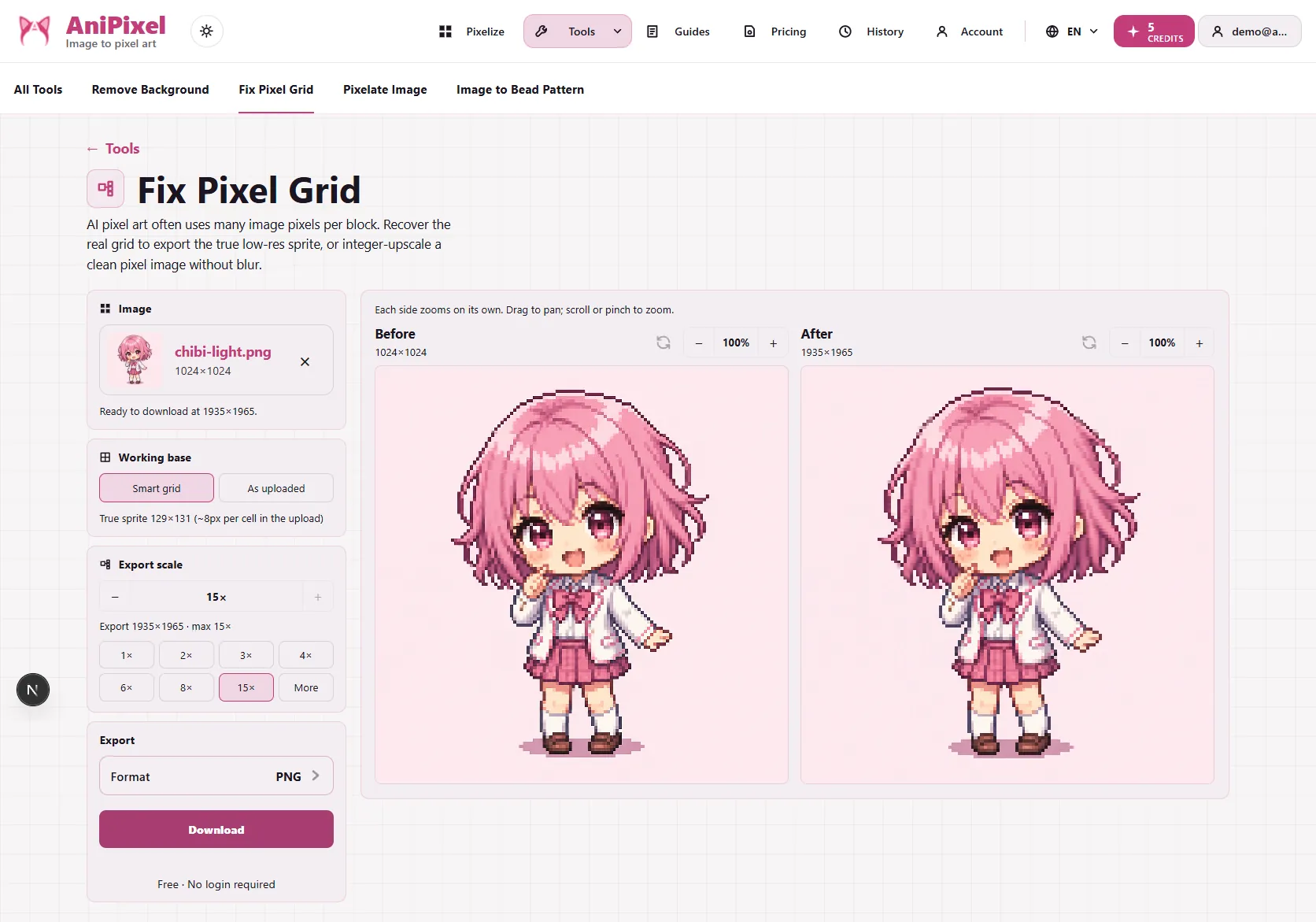
- 选处理基准 → 智能网格,工具会分析图中重复出现的块大小,找出真正的逻辑网格。
- 导出 1× 得到干净的低分辨率底稿(如把 1024×1024 还原为 64×64),适合入库或进编辑器手修;
- 导出 2×/3×/4× 则在已摆正的网格上直接做无损放大,适合展示。
该检测核心移植自开源项目 perfectPixel(MIT),预览区会并排对比处理前后,确认边线落点再导出。
能力二:无损放大(按上传图)
适合本身就是干净小图的完美像素——例如编辑器里画的 64×64 角色,或已确认无假像素的成品。
- 选处理基准 → 按上传图,跳过网格检测,直接把文件里的像素当真像素。
- 选导出尺寸 2×/3×/4×,按整数倍用最近邻插值复制像素,边缘不发明新色,放大后依然方块分明。
> 为什么不能用普通缩放?普通缩放会插值算出中间色,把硬边缘拉成渐变;整数倍复制则每个原像素变成完整的 2×2、3×3 方块,细节不糊。
怎么选:智能网格还是按上传图?
| 你的图 | 该用 | 导出建议 |
|---|---|---|
| AI 生成、边缘歪斜或块内带杂色 | 智能网格 | 1× 得完美像素底稿;或 2×–4× 直接出展示图 |
| 干净小图,已是完美像素 | 按上传图 | 2×–4× 无损放大 |
| 拿不准 | 先智能网格 | 看前后对比,不对再切回按上传图 |
怎么用
- 打开修复像素图。
- 上传像素图(AI 结果或干净成品均可,也可从像素化结果一键跳转)。
- 按上表选处理基准。
- 选导出尺寸(1× 为真尺寸,2×–4× 为展示用无损放大)。
- 对比前后预览,确认无误后导出 PNG、JPG 或 WEBP。
图片全程在浏览器本地处理,不会上传到服务器。
容易混淆的地方
- 只处理现成像素画。 它做对齐与整数复制。照片变像素画去像素化。
- 不新增内容。 无论是无损放大还是智能网格,都只做对齐与整数复制,不会凭空补细节。
- 要透明底,先去背景抠主体,再回来放大或修复;生成后的顺序见像素化入门。
参考资料
- perfectPixel(MIT)
- 图像缩放(维基百科)