去背景免费在线去背景,不消耗积分、不用登录,图片只在自己的浏览器里处理。照片、插画和像素化的结果都能用,支持最大 10MB 的 JPG、PNG 或 WEBP。像素化的结果里有纯色背景时,还能直接从像素化跳转过来,工具会自动载入那张图。
这篇讲怎么得到真正干净的结果:清理强度怎么选,自动识别不到位的地方怎么用精细选择,以及导出哪种格式才能真正保住透明。
打开工具
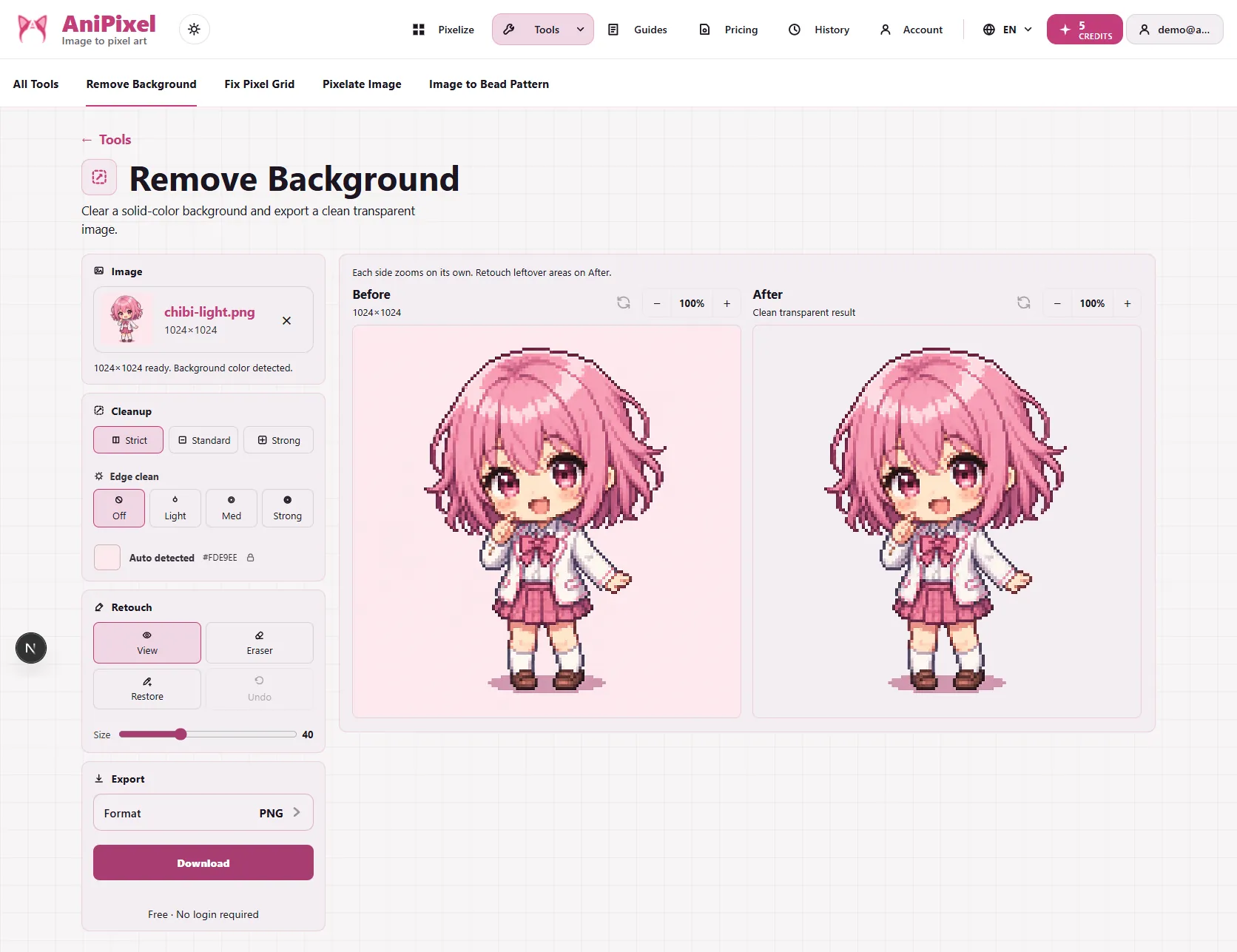
打开上面的链接,或从页面顶部的「工具」菜单进入去背景。从像素化的结果跳转过来时,如果检测到纯色背景,工具会带着那张图直接打开。生成之后这一步放在哪,见像素化入门。
基础流程
- 上传。拖入文件、浏览选择,或从剪贴板粘贴。
- 预览。出现前后对比,用平移和缩放检查边缘。
- 清理。选一个强度,让自动抠图跑一遍。
- 检查。确认工具把哪些区域认成了背景。
- 修整。自动结果遗漏的地方,用精细选择和橡皮擦补上。
- 导出。下载 PNG、JPG 或 WEBP。
主体和背景边界清楚的图,走完第 1 到 3 步再导出就够了。这篇剩下的部分,是给那些没这么顺的图准备的。
清理强度怎么选
清理这一项决定靠近背景的像素被移得多干净:
- 严格移得最少。如果主体有精细轮廓、细道具,或者颜色跟背景接近,那么选严格,宁可自己手动清残留碎片,也不想丢掉真实边缘。
- 标准几乎适合所有图的第一次尝试,它在去掉光晕像素(光晕指抗锯齿或压缩在边缘留下的浅色边)和保住边缘之间取平衡。
- 强力移得最多。如果标准模式在主体周围留下明显的毛边或光晕,那么换强力,柔边照片和带抗锯齿的插画常出这种情况。
一个实用的循环:先跑标准,放大看头发和肩膀边缘。如果看到残留毛边,那么换强力重跑。如果边缘被吃掉了,那么换严格。
自动抠图漏掉的边缘怎么补
自动识别有一些可预见的盲区:飘散的发丝、半透明的织物、剑或电线这类细道具,还有主体内部也出现的背景色。这些都要用精细选择处理。
框选一个区域或同色区域,然后告诉工具移除还是保留。典型用法:
- 保留被工具切掉的道具,因为道具伸得离身体太远。
- 移除卡在手臂和躯干之间的背景块。
- 保留被抠图吞掉的发丝,再移除发丝间隙里透出来的天空。
每个操作都能撤销,下手重了也不怕。局部修补时,把「后」预览切到橡皮擦或查看模式,直接清零散像素。复杂的背景可能要来回几轮保留和移除,这很正常,不代表操作错了。
对像素画有用吗
有用,而且像素化的输出接近理想输入:AI 像素画背景通常纯色或简单、主体边缘锐利,自动抠图常常接近完美。两条针对像素画的提示:
- 先抠图,再拿修复像素图缩到真实尺寸。在 1× 小像素图下,一个错像素占整张图的比重会大很多。
- 如果背景看着是纯色、其实带细微噪点,AI 背景常这样,那么用标准或强力清理,比严格更能处理这些噪点。
哪种导出格式能保住透明
- PNG(图像文件类型与格式指南,MDN)是默认选择。无损、支持完整透明,贴纸、覆盖层、带透明圆角的头像、还要继续编辑的图都用它。
- WEBP同样支持透明,文件更小,适合对体积敏感的网页场景。
- JPG不支持透明,被移除的区域会填成纯色。只有明确要一张压平的图时才用 JPG。
如果导出的「透明」图显示时背后有个白框,那几乎总是 JPG。
隐私与限制
抠图在浏览器里本地运行,图片不会上传到服务器,也不需要账号。10MB 限制按单个文件算;如果照片超了,那么先缩一份副本,反正去背景用不到超高分辨率。
什么时候不该用这个工具
- 想生成像素画,那去找像素化。
- 想在生成这一步就换背景,像素化的背景设置可以直接输出透明或纯色背景,见像素化参数详解。直接生成透明背景,通常比事后抠图更干净。
- 想还原真实像素尺寸、或无损放大,那去找修复像素图。
三个工具拼起来就是一条完整流程:生成、抠图、缩放,其中只有生成消耗积分。
参考资料
- 图像文件类型与格式指南(MDN 中文)