一张好用的像素风图片往往不是一次点击就能完成的。你可能喜欢 AI 的重绘,但还想要更干净的透明背景、更小的真实像素网格,或者放大后依然清晰而不发虚的导出文件。
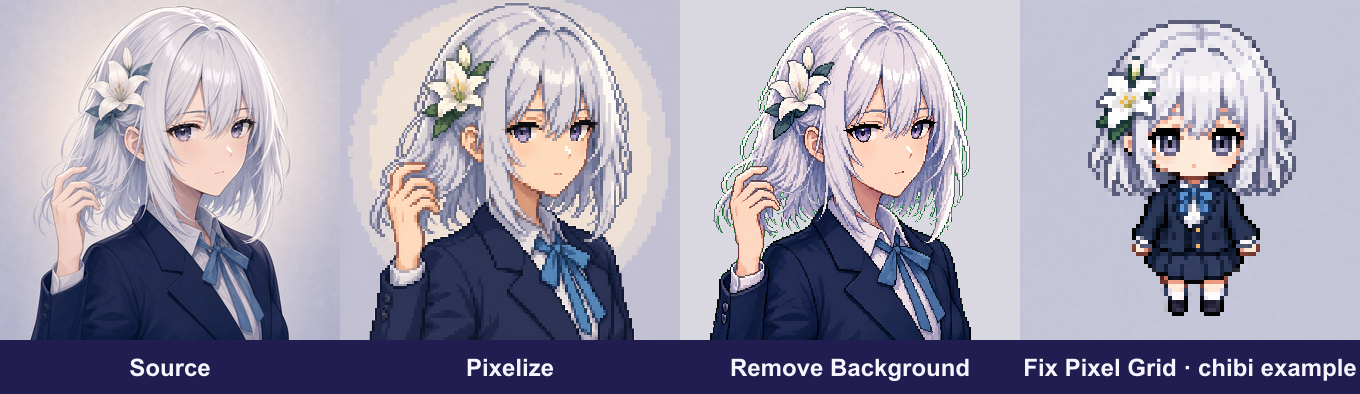
AniPixel 把这些工作拆成一个简单的流程:
- 用 Pixelize 把原图变成 AI 像素画。
- 当主体还需要更干净的抠图时,用 Remove Background(去背景)。
- 用 Fix Pixel Grid(修复像素网格)还原逻辑像素尺寸,或导出清晰的整数倍放大版本。
只有 Pixelize 生成消耗积分。两个清理工具在浏览器本地运行,无需登录,也不消耗积分。
什么时候需要走完整流程?
不是每张图都需要全部三个工具。文件一旦满足用途,就可以停下。
- 如果 Pixelize 结果的背景和尺寸已经合适,下载后就结束。
- 如果图片需要透明抠图,继续用 Remove Background。
- 如果放大显示时像素发虚,或者 AI 像素风图片的每个可见色块里包含许多屏幕像素,继续用 Fix Pixel Grid。
这个流程尤其适合头像、贴纸、直播素材、社交帖子、个人设计实验,以及早期的精灵图或游戏主题概念。对图块尺寸、调色板规则、动画帧或引擎有严格要求的项目,导出后仍需要人工审查和编辑。
开始之前:使用同一张受控原图
大多数生成示例使用同一张 AI 生成的白发 AniPixel 吉祥物原图。Fix Pixel Grid 一节使用另一张 Q版图片,它较小的逻辑网格让整数缩放的效果更容易观察。你自己测试时,选一张有权使用、主体清晰的图片,并保存未经修改的原件。
如果使用真人肖像,请获得照片中人物的许可,并避免私密或敏感图片。Pixelize 会把上传内容及相关提示词发送给第三方 AI 服务商。清理工具在本地运行,但通过任务链接打开 Pixelize 结果时仍会读取该存储的结果。参见隐私政策和服务条款。
阶段 1 — 在 Pixelize 中生成像素画方向
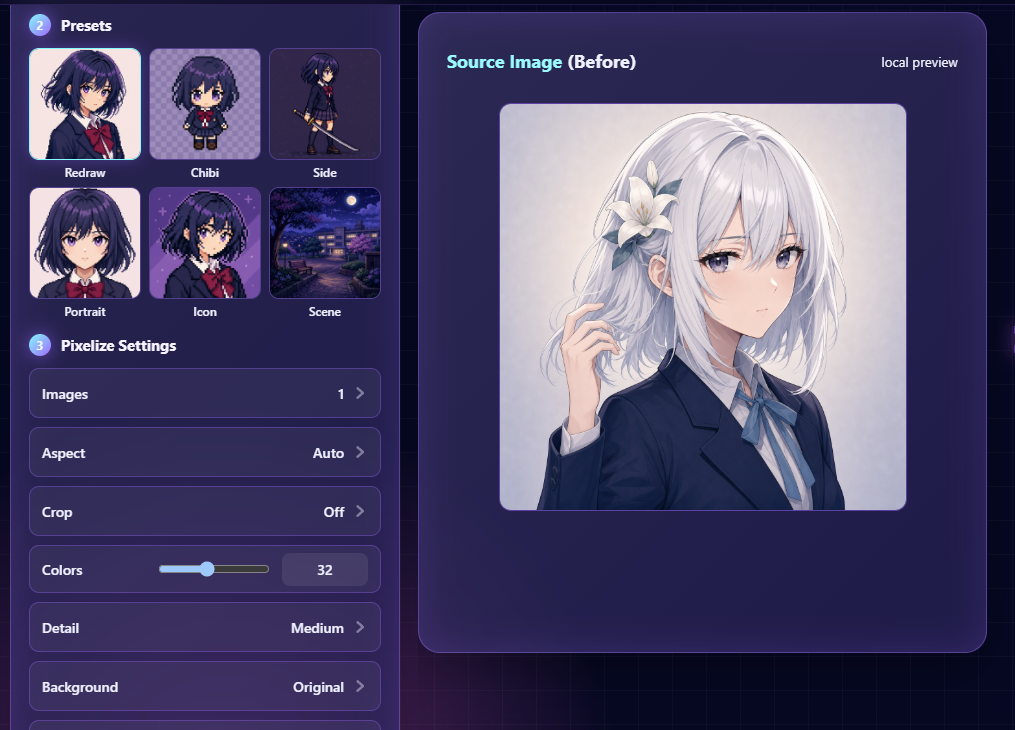
打开 Pixelize,上传原图并选择预设。当你希望构图贴近原图时,Redraw(重绘)是最稳妥的基准。方形角色抠图则可以用 Portrait(半身)或 Icon(图标)。
先定画框,再调小的视觉细节:
- 选择预设。
- 选择 Auto 或符合用途的宽高比。
- 主体太小时收紧裁剪。
- 决定要原背景、透明还是纯色。
- 先只生成一张图。
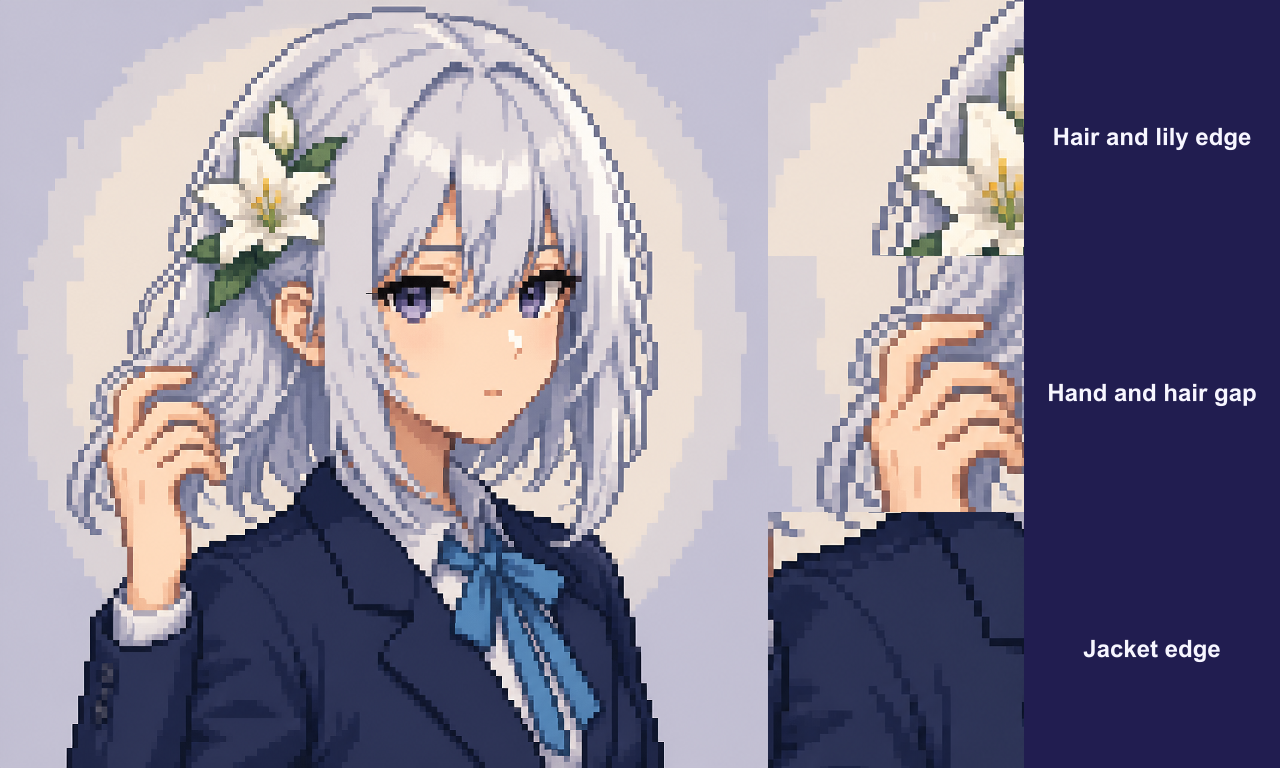
如果你确定要抠图,直接请求透明背景可以省一些功夫。但仍然值得仔细检查下载文件的边缘。AI 生成的 alpha 通道可能在头发和配饰周围留下小块未透明区域、浅色毛边或缺失的细节。这些是使用清理工具的理由,不是丢弃一张本来有用的结果的理由。
先选定 Pixelize 结果,再做任何清理
从整体上评估生成的图片。背景工具可以修补抠图,但修不了错误的姿势、不合适的裁剪或难以辨认的轮廓。
满足以下条件时保留结果:
- 在你将使用的尺寸下主体清晰可辨。
- 取景和姿势符合用途。
- 主要色块清楚易读。
- 背景问题的范围小到可以清理。
当构图本身有问题时,重新生成或调整 Pixelize 设置。每个新结果消耗一个积分,所以在生成多个变体之前,先把裁剪或预设改对更划算。
把选定的结果下载为 PNG。在打开任何清理工具之前,保留这份未经修改的下载文件作为备份。
阶段 2 — 去除纯色或多余的背景
打开 Remove Background。你可以上传刚下载的 Pixelize PNG、粘贴它,或者从兼容的 Pixelize 结果直接进入清理路径。
这个工具面向纯色和相对均匀的背景设计,不是通用的人物语义分割模型。纯色背景给它的颜色边界,比细节繁多的房间、风景或人群清晰得多。
先用自动清理
- 上传选定的 Pixelize PNG。
- 对比处理前和处理后的预览。
- 从标准清理开始。
- 只有当第一次结果保留了太多背景、或去掉了太多主体时,才尝试严格或强力模式。
- 平移和缩放检查整个轮廓。
不要只对着棋盘格判断透明度。分别在浅色和深色预览下检查,因为浅色毛边可能在一种背景上隐形,在另一种背景上却很明显。
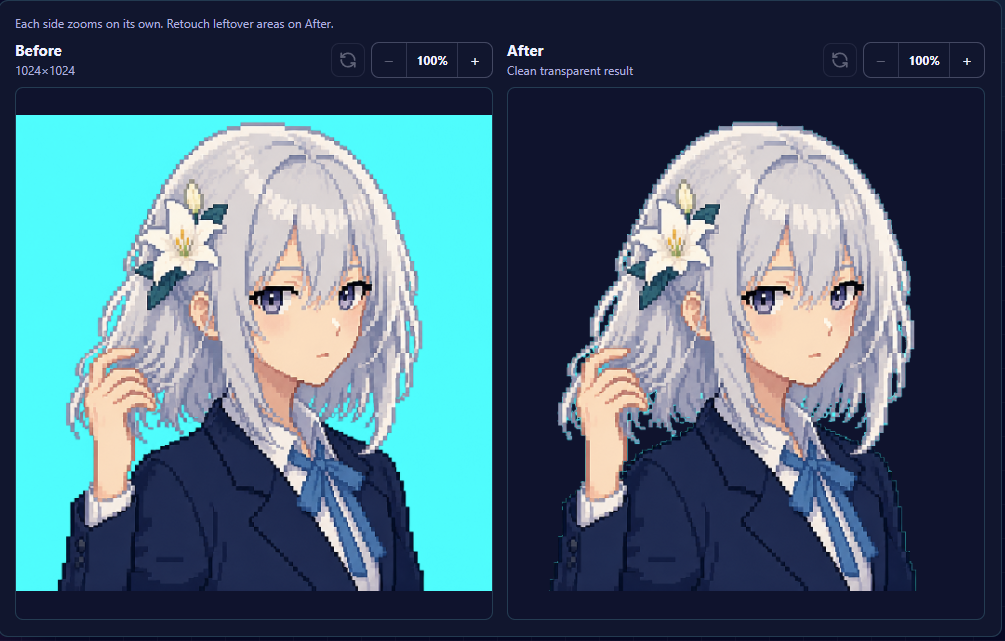
用 Fine select 修正难处理的区域
当自动清理在局部出错时,使用 Fine select(精细选择)。
- 残留的背景色块用去除。
- 主体被误删的部分用保留。
- 多余区域颜色一致时,用同色选择。
- 修正范围过大时立即撤销。
- 在处理后预览上用橡皮擦或局部视图控件做最后的小修饰。
从大的修正做到小的修正。先清掉明显的背景区域,再检查发梢、衣服与手臂之间的缝隙和纤细的配饰。没有计划地在去除和保留之间反复切换,会造成毛糙的边缘。
Fine select 是可选的。如果自动结果的轮廓已经干净,就跳过它直接导出。需要修正时,放大到一个问题区域,做一次小幅的保留或去除调整,然后对比同一段边缘再继续。若干次克制的小修正,比一次横跨头发、衣服和背景的大范围选择更容易撤销和判断。
导出透明文件
需要真正的透明时选 PNG。JPG 无法存储 alpha 通道,会把图片压平到一个背景上。WEBP 可以支持透明,但对于要进入其他编辑器或工具的抠图,PNG 是最稳妥的选择。
使用带版本的文件名,比如 mascot-pixelize-cutout-v1.png。把原始的 Pixelize 导出文件放在旁边,这样可以随时重做清理,而不用重新生成。
阶段 3 — 还原或放大像素网格
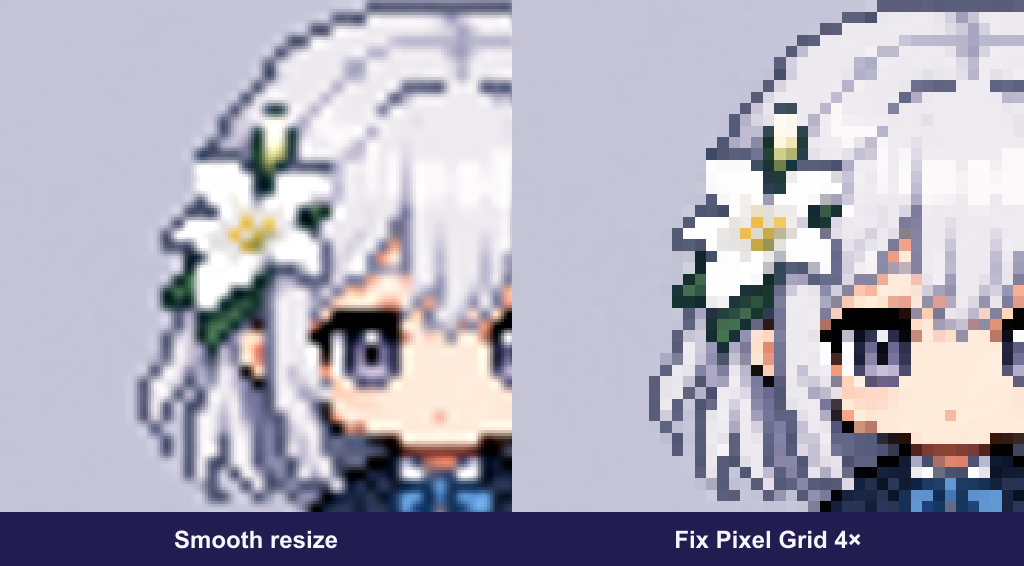
AI 生成的像素画看起来是块状的,文件却可能很大。比如画面上一个可见的"像素",实际可能占据好几个图像像素。这时用标准的图片缩放,就会出现柔化的边缘或大小不一的色块。
打开 Fix Pixel Grid,上传清理好的 PNG。
选择工作基准:
- 工具检测到清晰的重复单元尺寸时,用 Smart grid(智能网格)。报告的基准就是还原出的逻辑图像尺寸。
- 检测没有帮助,或者文件本身已经是干净的像素网格、你只需要整数缩放时,用 As uploaded(按上传原样)。
然后选择导出倍率:
- 1× 按真实尺寸导出工作基准。
- 2×、3× 或 4× 把每个逻辑像素精确放大整数倍。
- 当微小的结果需要在现代屏幕上显示、又不想被普通平滑处理时,更大的整数倍率很有用。
智能检测是一个实用的估计,并不证明 AI 结果里的每个色块都遵循完美网格。在接受检测出的基准之前,检查斜向边缘、眼睛、头发和透明区域。
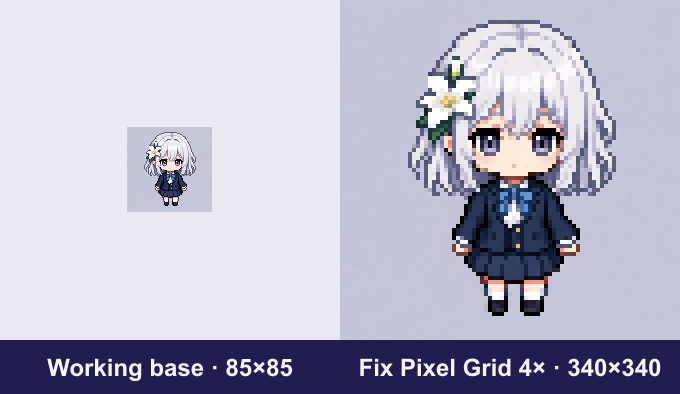
为什么整数缩放能保持清晰
普通的照片缩放会在相邻像素之间估算新的颜色。这种插值对照片有用,却会柔化像素画应有的硬边。
整数最近邻缩放把每个源像素重复成精确的方块。3× 导出会把一个逻辑像素变成 3 × 3 的方块,而不与相邻颜色混合。这就是为什么 2×、3×、4× 比 250% 这类任意放大更安全。
它不会增加新细节,只是在更大的显示尺寸下保持现有网格的外观。
最终质量检查
使用成品 PNG 之前,分别在 100% 和预期显示尺寸下检查。
- 轮廓清晰可辨。
- 裁剪在重要特征周围留有舒适的空间。
- 透明区域是真正透明的。
- 主体内部没有残留大块背景。
- 头发、衣服和配饰的边缘没有被误删。
- 所选的基准网格在预期用途下足够一致。
- 需要清晰放大时,导出倍率是整数。
- 文件下载后可以正常打开。
用作头像或社交图片时,视觉上够清楚可能就足够了。用于游戏相关概念时,还要核对精确的画布尺寸、引擎导入设置、调色板要求、授权情况,以及资产是否需要人工清理或重绘。
让流程可回退
把每个阶段保存为单独的文件:
mascot-source.pngmascot-pixelize-redraw-01.pngmascot-pixelize-cutout-v1.pngmascot-pixelize-cutout-grid-4x.png
分开的版本让你可以重做背景清理或缩放,而不必再花一个生成积分。它们也让你更容易对比每个工具实际改了什么。
从最短的路径开始
打开 Pixelize,生成一张结果,如果已经能用就到此为止。只有当抠图需要帮助时才加上 Remove Background,只有当逻辑尺寸或清晰导出重要时才加上 Fix Pixel Grid。最好的流程,就是能产出一个你满意的文件的最短流程。