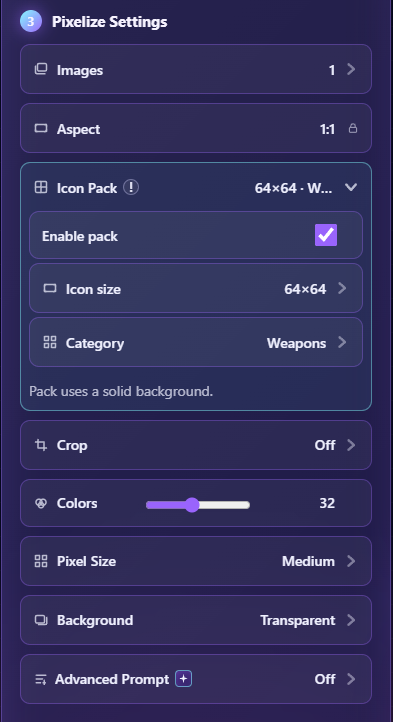
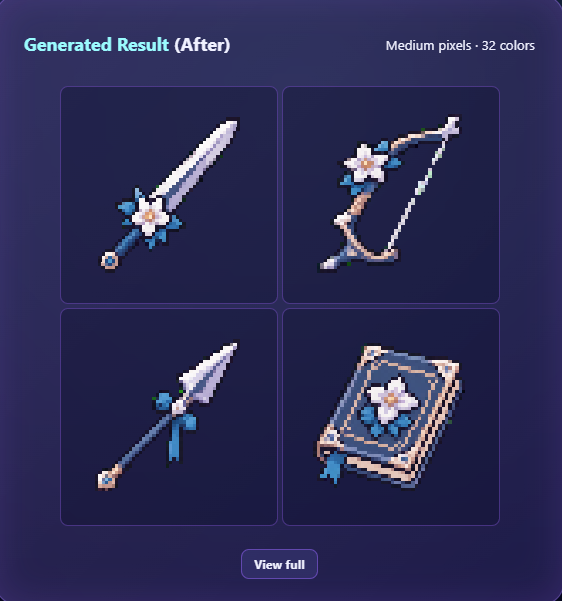
想要一盘 游戏道具图标(武器、药水、UI 标记),和单张角色重绘、聊天表情脸,不是同一需求。Icon Pack 就是这条路:在 像素化 选 Icon、保持 Pack 开着,花 1 积分,默认在 64 尺寸档一次拿 4 张,或改成 32 档拿 16 张。结果是切好的小像素图标,方便往背包/商店一类格子里试——不是还得自己裁的一张发糊大图。
只要一张可读小图标、不要整包:关掉 Pack(预设总览)。要人脸头像或聊天反应,改看 像素头像 / 像素表情。旧导出偏软,事后可用 整理像素格。
你得到什么、花多少
| 尺寸档 | 布局 | 一次图标数 | 积分 | |--------|------|------------|------| | 64(默认) | 2×2 | 4 | 1 | | 32 | 4×4 | 16 | 1 |
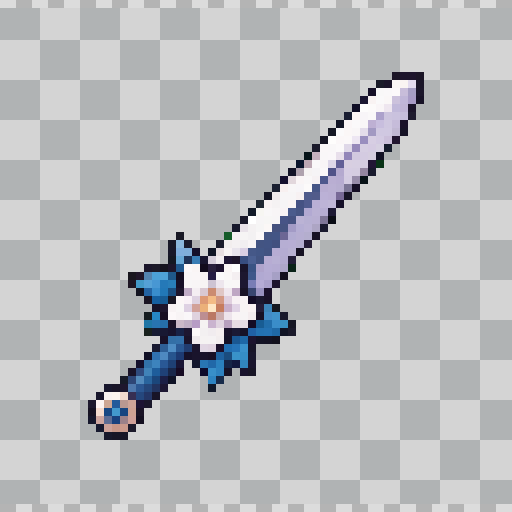
历史里仍是 1 条任务。详情里可左右滑每张成品,单格下载或整包下载;AI 原图是未切片的整张 sheet。
Pack 面向 道具,不是全身角色。人物请用半身、Q 版或重绘。常见去向:背包 UI、商店格、合成菜单、道具向反应图。尺寸档是你选的目标观感;进正式项目前先扫一眼每格预览。
操作步骤
- 打开 像素化,上传一张能代表你想要画风的参考图(线条粗细、色感、气氛)。Pack 从原图借感觉;品类下拉决定 sheet 里画哪类物体。
- 选择 Icon。Pack 默认开启,尺寸档 64。
- 在 Pack 折叠里设 图标尺寸(64 或 32)和 品类(武器、药水、UI 等)。
- 背景用 透明 或纯色。Pack 下不能选「原图背景」。
- 需要时在 Advanced 里写简短物品说明(如
第1个:火焰剑;第2个:冰匕首)。开着 Pack 时,这里只补充物品备注,不会整段覆盖预设模板。 - Images 会锁在 1;确认旁注 1 积分 · N 张图标,再生成。
- 在结果区点某一格下载 PNG,或需要整盘时下载全部。
1 积分一次能出多张道具图标吗?
能,这就是 Pack 的设计:1 积分买一张 sheet,按尺寸档带走 4 或 16 张小图标,不是按角色脸收四次费。它是同一次、同一品类下的一盘图,不是整款游戏的完整图鉴。32 跑得不匀时,改回 64、收紧品类和编号备注,比堆很长 Advanced 更管用。这些图怎么嵌进更宽的游戏向流程(单张精灵、整理像素格),见 游戏精灵与道具图标。
64 还是 32
- 64 / 4 张 —— 最稳,格更大、通常更干净。背包 UI、商店页、比表情更大的展示优先。
- 32 / 16 张 —— 适合先铺一整盘原型。波动更大;界面有不稳定提示时先看提示。
原图与品类
- 参考图最好能看出你想要的像素/插画风格;杂乱实景房间当风格参考通常很弱。
- 品类管「画什么物」,不管「画成谁的脸」。
- Advanced 备注宜短、按格编号。
- 进引擎或当道具贴纸,优先透明;需要托底色块时再用纯色。透明导出的通用注意见 透明像素 PNG。
常见踩坑
- 误关 Pack → 只剩一张 Icon 重绘。
- 指望出角色半身 → 换半身或 Q 版(头像说明)。
- 和 Images 数量较劲 → Pack 永远 1 次生成 / 1 积分,N 张是格子。
- Pack 开启时点 Override → 开关会禁用;用物品备注,或关掉 Pack 再覆盖预设。
- 不看预览就批量下载 → 先扫一眼轮廓和糊边。
接下来
- 非 Pack 导出可再 去掉背景。
- 偏软的旧文件:整理或放大精灵网格。
- 和其他预设对比:Pixelize 预设。