搜「图片转像素画」「在线像素化」「pixelate image」时,人们其实常在找三种完全不同的活。缩略图看起来像,产品不是一回事。
这是一张对照表。产品定位见 AniPixel 是什么;要直接做 AniPixel 这条路,打开 像素化。
三条路一眼看清
| 路径 | 实际在做什么 | 适合 | 不适合 | |------|----------------|------|--------| | AI 重绘(AniPixel 像素化) | 模型按像素画风格重画:边缘、色块、轮廓是生成出来的。同一张原图两次可能略有差别。 | 头像、发帖、壁纸、角色风趣味重绘 | 要锁定尺寸的量产精灵表 | | 经典马赛克 / 像素化滤镜 | 把照片切成格子再平均颜色。构图还是照片,只是一块一块。 | 机械「变色块」效果、局部打码 | 读起来像画出来的像素画 | | 手绘 / 编辑器流水线 | 人(或 Aseprite 一类工具)在固定网格和色板上逐格画。 | 游戏精灵、图块、要精确尺寸的动画帧 | 想快速把立绘变成像素风玩玩 |
怎么选: 只要原图变色块 → 滤镜。要像素画*风格*的重绘 → 像素化。要交付级精灵 → 专用像素编辑器。
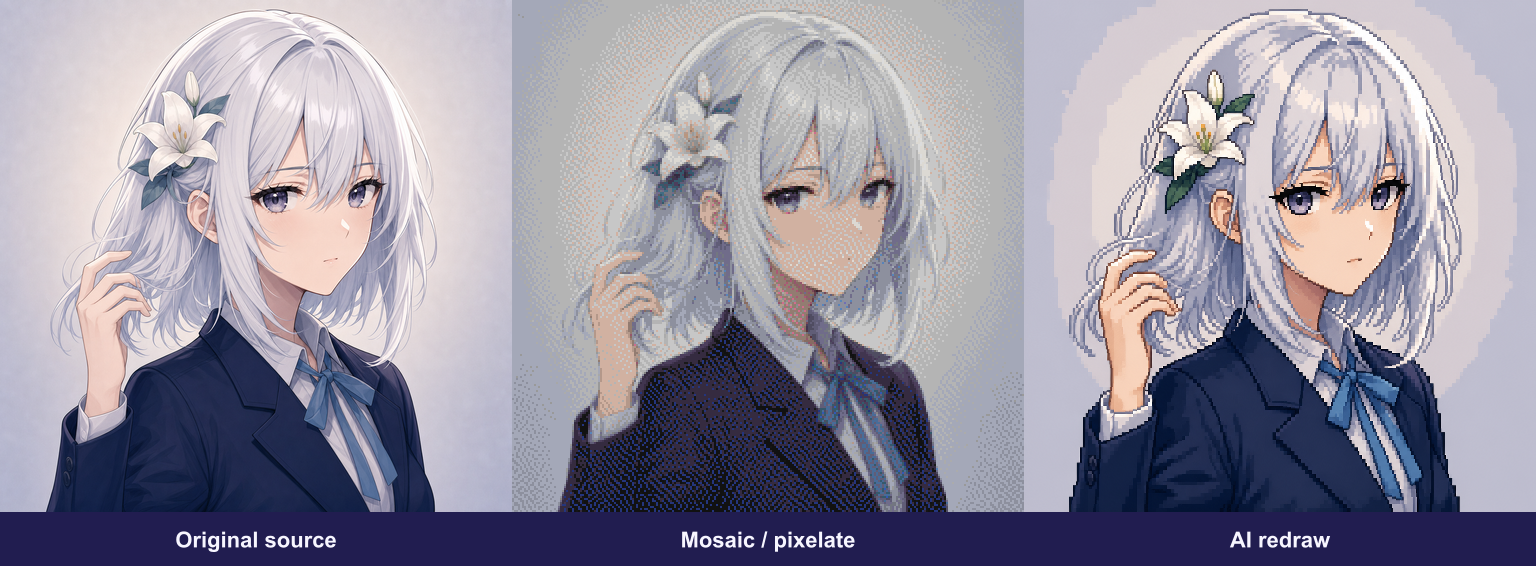
中间仍是照片构图,只是格子更粗。右侧是重绘:边缘、色块和轮廓是生成出来的,不是把原图切格平均。
AI 重绘不是「滤镜开大一点」
马赛克滤镜不会发明新轮廓。它只是把信息压进格子:头发、眼睛、衣服还在原位,只是方块更大。
像素化做的是多数人说「把这张变成像素画」时真正想要的:它重画。脸可能简化,线可能加粗,背景可能收成平涂色块。所以结果不是原图的保证 1:1 拷贝;原图选得好往往比盲目上传超大文件更有用。
如果某个「在线像素化」工具的输出仍是「你的照片 + 格子」,那是滤镜那一行——不是 AI 重绘。
手绘编辑器仍然更强的地方
需要下面这些时,编辑器和工作室流程更合适:
- 固定画布(例如 32×32、64×64)
- 锁定色板与邻色规则
- 逐帧动画
- 给引擎用的批量精灵表
AniPixel 不是那条流水线。像素化适合定方向和个人创作;项目要量产时,再用真正的像素编辑器收尾。免费的 整理像素格 能从发虚的 AI 图里找回更干净的低分辨率格子,但替代不了手工抛光。
对应到 AniPixel
- 像素化 — AI 重绘(每张 1 积分)。
- 去背景 — 免费本地抠图。
- 整理像素格 — 免费本地还原格子 / 整数倍放大。
- 完整收尾:生成 → 抠图 → 缩放。
常见误会
- 应用商店里叫「Pixelate」的,多半是滤镜。搜索词和真实产品经常对不上。
- 网上同名可能是视频站。anipixel.xyz 的 AniPixel 只处理你上传的静态图。
- 「每次结果必须一模一样」是滤镜预期;AI 重绘允许每次略有不同。