在 AniPixel 上,最短路径是一个循环:打开 Pixelize,上传图片,选预设,生成,然后下载 PNG。设置、VIP 选项和免费工具都围绕这个循环,而不是取代它。
产品定位(AI 重绘 vs 马赛克滤镜)见 AniPixel 是什么。
从上传到下载的三步是什么?
- 在 Pixelize 上传 JPG、PNG 或 WEBP。
- 选择预设(第一次用重绘),其余先保持默认。
- 生成后下载 PNG。每张图 1 积分;失败会退还。
下面分步说明。下载后的清理工具可选,且不消耗积分。
1. 上传
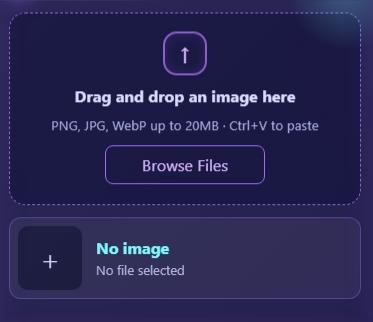
在 Pixelize 页面,拖入 JPG、PNG 或 WEBP(最大 20MB),浏览选文件,或用 Ctrl+V / Cmd+V 粘贴。优先选主体清晰的图——人脸和角色通常比杂乱全景更合适。请只上传你拥有或已获授权使用的图片。
若之后脸部总是糊成一团,先改原图或裁剪,再继续花积分——见更好的原图。
2. 选择预设和设置
预设决定结果的*类型*:Redraw(重绘)、Chibi(Q版)、Side(侧视)、Portrait(半身)、Icon(图标)或 Scene(场景)。然后再调颜色、裁剪、比例、背景,以及一次生成几张。
第一次试用的实用默认值:
- 预设: Redraw(重绘)
- 图片数量: 1
- 其余: 保持默认
当*风格类型*不对时换预设;类型对了但取景、色板或背景需要微调时再改设置。细节见如何选择预设和设置详解。
3. 生成并下载
按下生成。每张结果消耗 1 积分;按钮会在确认前显示总费用。失败的图片会自动退还积分。
结果就绪后你可以:
- 下载 PNG。
- 同一套设置再生成一版。
- 或只改一个设置 / 预设后再试。
登录状态下的任务也会进入历史记录,方便之后回来查看。
下载后的可选清理
不是每张图都需要。需要收尾时再用:
- 背景太平或太乱 → 去背景(免费、本地)。
- 看起来像像素画,但文件很大 / 一放大就软 → 修复像素网格(免费、本地)。
- 完整路径:生成 → 抠图 → 锐利放大 → 图片转像素画完整流程。
这个循环不是什么
- 不是「套马赛克再导出」。Pixelize 用 AI 重绘。
- 不是每次都保证和原图一模一样。
- 免费本地工具永不耗积分;只有 Pixelize 耗积分。
整个产品循环就是这样。想看按顺序带截图的新手教程,请阅读 Pixelize 入门。