一张更好的原图,会给像素化一个更清晰的视觉问题去解决。上传前先做五步检查:选一个明确主体、让主体足够大、和背景拉开、按用途裁剪,然后先测试一次。普通照片和截图就能用,工作室级别的插画属于加分项。
本文的「像素化」专指导航栏里的「像素化」入口,即上传图片、选预设、生成下载的工作台,不是泛指「把图片变成像素画」。
本指南解释原图选择如何影响 AI 图片转像素画的结果。它不承诺某个特定细节一定能在生成中保留:像素化用 AI 重绘图片,每次输出对头发、服装、表情和背景的诠释都可能不同。目标是给模型强有力的视觉方向,减少本可避免的重试。
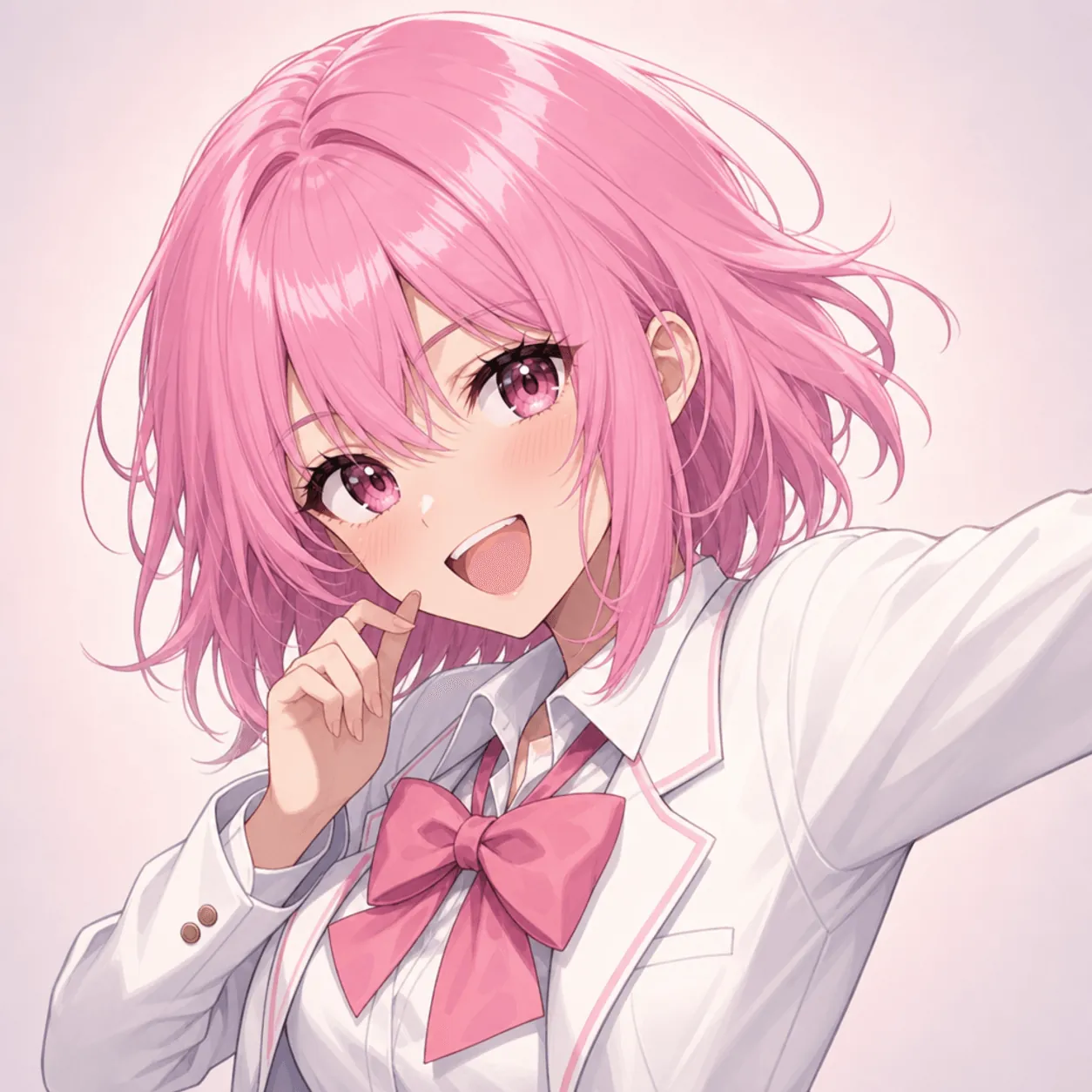
原图快速检查
- 一个主体。 初次尝试先选一个角色或物体,除非你要做的就是场景。
- 主体够大。 脸、轮廓或重要物体缩到缩略图仍然看得出来。
- 分离清楚。 避免主体和背景亮度、颜色太接近。
- 按用途取景。 头像、图标、人像或场景,先把原图框成对应形状。
- 先测一次。 修明显的模糊或杂乱,再生成一张基准,不要先做复杂修复。
什么样的图片更容易变成像素画
像素画靠简化的形状和归组的颜色来表达。即使由 AI 来完成重绘,清晰的轮廓和有意识的构图仍然比单纯的高分辨率更有用。
最好的原图通常具备四个特质:
- 明确的焦点:看的人知道哪个角色或物体是重点。
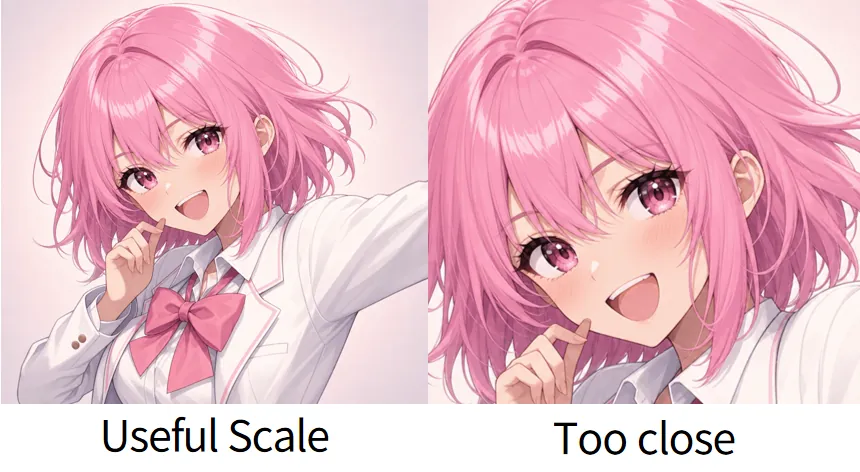
- 合适的主体比例:重要特征在画面中占有足够的分量。
- 清晰的分离:主体不会消失在明度和颜色相近的背景里。
- 有意图的取景:原图已经接近你想做的头像、图标或场景。
这些特质比文件来自手机相机、绘画软件还是别的图像生成器更重要。
1. 让主体一目了然
学习像素化时先从单个角色开始。多人合影、拥挤的动作场景和堆满交叠道具的构图,会给 AI 太多互相竞争的细节。单一主体让你更容易判断转换效果。
把图片缩到缩略图大小看看。如果仍能认出姿势和轮廓,它就是有希望的原图;如果脸变成一个点,或者角色和环境混在一起,就先收紧裁剪再上传。
原图按目标取景:全身角色占画面大部分、姿势轮廓清晰时直接用;环境是主体时用场景图;头像目标才收紧裁剪。
2. 干净的边缘比极端的分辨率更重要
像素化接受不超过 20MB 的 JPG、PNG 和 WEBP 文件。一张尺寸合理、足够清晰的原图通常就够了。上传超大的图片并不保证更好的结果,而极小的图片也提供不了已经丢失的细节。
上传前在 100% 缩放下检查主体。避免使用这类原图:
- 脸部或轮廓上有明显的运动模糊。
- 头发、眼睛或线稿周围有严重的 JPEG 压缩失真(块状伪影)。
- 从微小缩略图放大而来的截图。
- 水印或叠加文字穿过主体。
- 每条边缘都带 过度锐化光晕(过度锐化会在物体边缘提亮一圈,维基百科)。
如果你手上唯一的版本略微发软,先直接测一次,再考虑复杂的修复。AI 重绘有时能在原图不完美的情况下诠释出可用的构图。实用的原则很简单:修明显的损伤,不修看不见的瑕疵。
3. 减少背景干扰
繁杂的背景对场景预设可能是合适的,但会和肖像主体抢注意力。重复的线条、高对比的招牌、人群和从头部后方穿过的物体,都可能进入 AI 的诠释。
想要以角色为中心的结果时,尽量选背景简单的原图。生成前不用先手动抠出每个角色。直接拿原图试一次;如果结果仍然杂乱,再收紧裁剪、在像素化中请求透明或纯色背景,或用去背景清理下载的 PNG。
背景和主体的明度(艺术家叫 *value*,指颜色深浅,与色相无关;明度,维基百科)也应有差异。粉发紧挨相近的浅粉背景,轮廓仍可能糊在一起。边缘处干净的对比,能给模型也为评估输出的你一个更清晰的结构。
4. 按最终用途裁剪
想想成品会出现在哪里。方形头像、竖版卡片、宽幅头图和环境概念图,各需要不同的构图。
用作头像或资料图:
- 让脸靠近画面视觉中心。
- 头发周围留一点边距。
- 避免把重要特征直接放在裁剪边缘。
- 使用半身这类方形预设,或选 1:1 宽高比。
用作角色帖子或卡片:
- 4:5 或 3:4 的竖版画框可以保留更多服装和姿势信息。
- 确保手部或道具要么完整入画,要么有意留在裁剪之外。
- 避免在手指、手腕和脚部造成意外的切断。
用作场景:
- 留足空间交代环境。
- 选择缩小后仍然清晰的地平线和焦点区域。
- 当地点和角色同等重要甚至更重要时,使用场景。
像素化提供自动和固定比例来决定画布形状;原图的裁剪需要你自己做。具体操作见像素化参数详解。
5. 让原图和预设方向一致
原图和预设应该指向同一个大方向。
- 想以上传的构图为主要参考时,用重绘。
- 以头部为主或胸像式的角色图片,用半身。
- 结果需要在小尺寸方形下依然清晰时,用半身,或重绘配 1:1。
- 欢迎更夸张的角色诠释时,用 Q版。
- 想要侧面或四分之三角度时,用侧视。
- 地点和背景是画面核心时,用场景。
预设可以重新诠释原图,但不能让每种构图都同样合适。一张极宽的多人场景图,对紧凑的图标来说仍然是困难的起点。当第一次输出令人失望时,先问问原图和预设是否在解决同一个视觉问题,再去改更小的设置。
所有预设行为见像素化预设怎么用。
6. 有意识地运用颜色和对比
像素画建立在有限调色板上:颜色归组成色块,明暗过渡靠分阶表达。有单一明确光源方向、且衣服、皮肤、头发和背景明度可区分的原图,更容易被简化。
原图的调色板不必提前压缩。像素化有 8 到 64 的颜色设置,原理同色彩量化——把照片的连续色调映射到一小撮代表色(维基百科)。量化只能*归组*已有颜色,不能发明原图没有的对比。不过,一张完全由相近浅色调组成的输入,仍可能比有几组明确明度层次的图片产生更弱的分离感。
在共用的演示角色示例中,白外套、粉领结和浅粉背景是刻意的设计。它们在不依赖黑色描边的情况下,让主体仍然清晰可读。这是一种原图设计选择,并不保证生成结果会保留完全相同的颜色。
7. 小心文字、标志和微小配饰
AI 图像生成擅长风格重画。小字、标志、界面符号或复杂首饰要准确呈现,请在生成后用图像编辑器加上,留到后期处理。
同样的谨慎也适用于专业项目。像素化结果可以是有趣的头像、直播素材、个人设计实验,或小尺寸像素图的起点。如果它要进入游戏或客户项目,请自行审查轮廓、透明度、尺寸、调色板、授权情况和帧间一致性。
安全地使用肖像原图
织萌像素的示例图使用共享演示角色,但像素化也可以处理人像照片。只上传你拥有或已获授权使用的照片,取得照片中人物的同意,并避免敏感或私密图片。
上传的图片及相关提示词会被发送给第三方 AI 服务商用于生成。存储的结果可能出现在历史记录中:免费约 7 天,Basic 约 30 天,Creator 约 90 天,Pro 长期。上传个人素材前请查看隐私政策和服务条款。
受控测试胜过瞎猜
对比不同的原图处理方式时,保持生成设置一致:
- 只改一个原图变量,比如更紧的裁剪。
- 保持预设、宽高比、颜色数、质量和背景设置不变。
- 每张原图各生成一张结果。
- 先对比构图和可读性,再看小细节。
- 保留能产生更有用方向的那张原图。
由于 AI 本身有随机性,一组对比是经验参考,受控的改动比一次改动所有设置能教给你更多。
原图检查清单
打开像素化之前,检查五件事:
- 我拥有这张图片,或已获授权使用。
- 目标主体在缩略图大小下一目了然。
- 主体既不过小,也没有被意外切断。
- 模糊、压缩、文字和背景杂物没有遮住重要形状。
- 取景大致符合我想要的头像、肖像或场景。
如果这五项都通过,先生成一张基准图,再考虑做更多准备。一张清晰的原图、一个合适的预设和一次受控的调整,通常比一长串凭空猜测的修改更有用。
参考资料
- 壓縮失真(维基百科)
- 色彩量化(维基百科)
- 明度(维基百科)
- Unsharp masking(英文维基百科)