在像素化里,设置栏的几个控件用来引导 AI 把图片重画成像素画,它不会变成一个复杂的编辑器。你可以先用默认值生成,当结果需要不同的比例、颜色、质量或背景时,再一次只改一项。
这一页讲每个设置到底管什么、什么时候值得动它,以及建议先调哪个。因为像素化用 AI 生成,这些设置大多是创作方向,画面随选择方向变化。同一套设置的不同次生成,画面细节可能有差异。
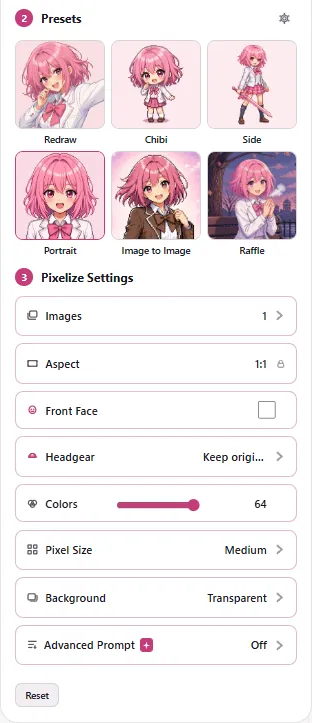
应该先改哪些设置?
先解决大形状,再打磨细节。想改进结果时,按这个顺序来:
- 预设。它决定这次是贴近原图的重绘、图生图、半身还是场景,是整个方向里最先要定的一件。
- 比例。它定画布的形状,决定主体能不能被画框装下。
- 背景。想保留原背景、换透明还是用纯色,先想清楚。
- 颜色、质量。用来调节调色板密度和生成强度。
- 图片。取景和颜色都满意之后,再请求更多变体。
- 高级提示词。标准控件表达不了时,才加文字。
这个顺序很实用,因为取景问题通常没法靠调色板补救。先把大的形状做对,再花积分去试细微变化。
图片:一次生成几张
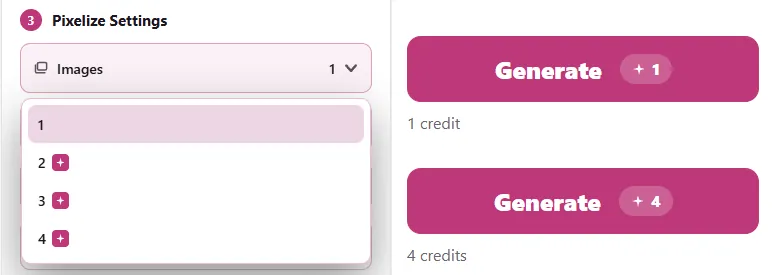
图片设置决定一次生成 1 到 4 张结果。默认低档每张 1 积分,可以提高质量并消耗更多积分。生成按钮在开始前会显示总额。
如果你是刚接触一个预设、或者只想测构图,那么就用 1 张。当构图和设置都看着合理、你想对比几个相近的 AI 诠释时,再多生成几张。
- 1 张。最快、成本最低的基准。
- 2 张。适合在两个变体之间简单选一个。
- 3 到 4 张。适合挑头像,或者探索一套你已经满意的设置。
多请求几张不会提高单张的质量,只是增加变体的数量。某一请求失败时,那 1 积分会自动退还。
比例:选输出形状
比例定义生成画布的宽高比,它不会简单拉伸原图。
- 自动让像素化按原图和预设挑一个合理的比例。
- 固定比例包括常见的方形、竖版、横版和宽幅格式,例如 1:1、16:9 和 9:16。
Q版、侧视、半身是方形预设,固定为 1:1。重绘、图生图、场景和抽卡支持更多比例选项。
先想清楚图用在哪里,再选比例。方形适合头像和小尺寸图标,竖版适合角色帖子,宽幅给场景或横幅实验更多横向空间。
改比例会改变画面能装下的内容,改完就在预览里看主体还在不在画框里。
取景:比例与原图
比例决定输出的形状。像素化按你上传的原图处理,AI 会自动适配到所选比例。想控制原图的哪一部分进入画面,就在上传前用任意图片编辑软件裁好原图,或选一个贴合原图的固定比例。
如果主体偏离中心、或生成的角色太小,那么在上传前先把主体裁进取景。
颜色:引导调色板规模
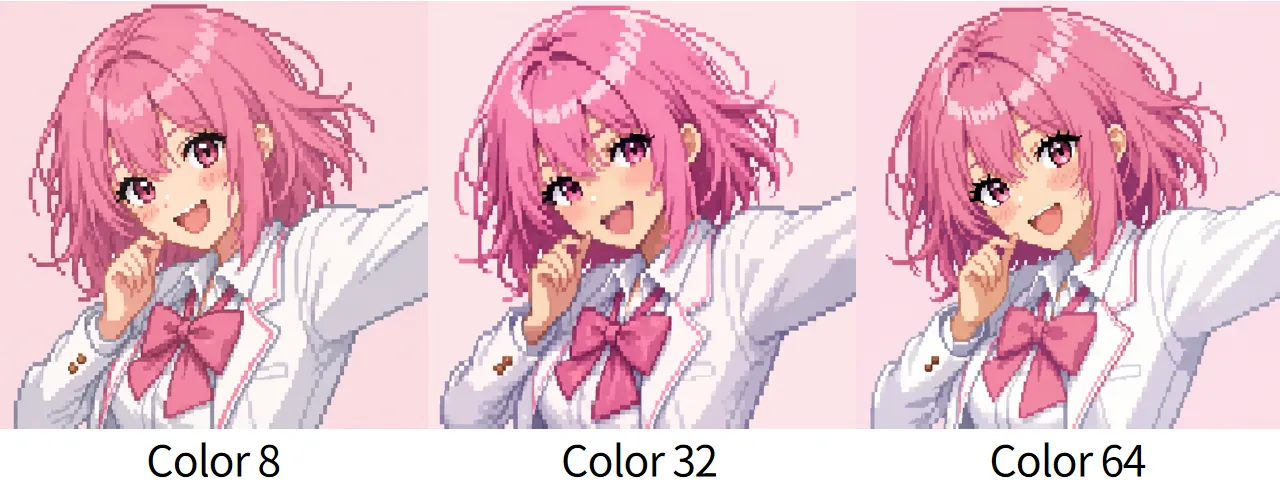
颜色滑块的取值范围是 8 到 64,默认 32。
- 颜色越少,色块越整,调色板更克制、更有复古感。
- 颜色越多,色阶越细,能保留原图里更细腻的过渡。
有限调色板是像素画的标志性特征——这个媒介起源于限制单图用色数量的系统(像素画,维基百科)——所以调低颜色值是一种把它推向该风格的方式。
颜色只是给 AI 重绘的引导,不保证下载的文件恰好包含那个数量的独立颜色。抗锯齿——混合边缘像素来柔化锯齿(维基百科)——、透明度和生成细节都会影响最终文件。
从 32 开始。结果看着杂乱、或你想要更强的色块归组时,就往低调。柔和的人像要在头发、皮肤和衣服之间拉开层次时,就往高调。按有意义的幅度调整,不要一格一格反复挪。
质量:生成强度
重绘、Q版、侧视、半身、场景、抽卡共用质量三档:低、中、高。它控制这次模型生成的强度,像素块粗细在实际显示尺寸下判断。
- 低是默认值,大多数像素图够用。
- 中和高更慢,积分也更多,以生成按钮上的数字为准。
图生图继续用自己的模型下拉,不出现此控件。素材包也不显示质量。
质量不会锁死像素网格,也不会再往提示词里写粗细格子。请在你实际会使用的尺寸下判断结果。
背景:保留、换透明还是纯色
背景在大多数角色预设上可用。场景、抽卡和图生图已经各自决定背景(场景构图、抽卡场景,或图生图提示词),因此这几个预设不再单独提供背景开关。
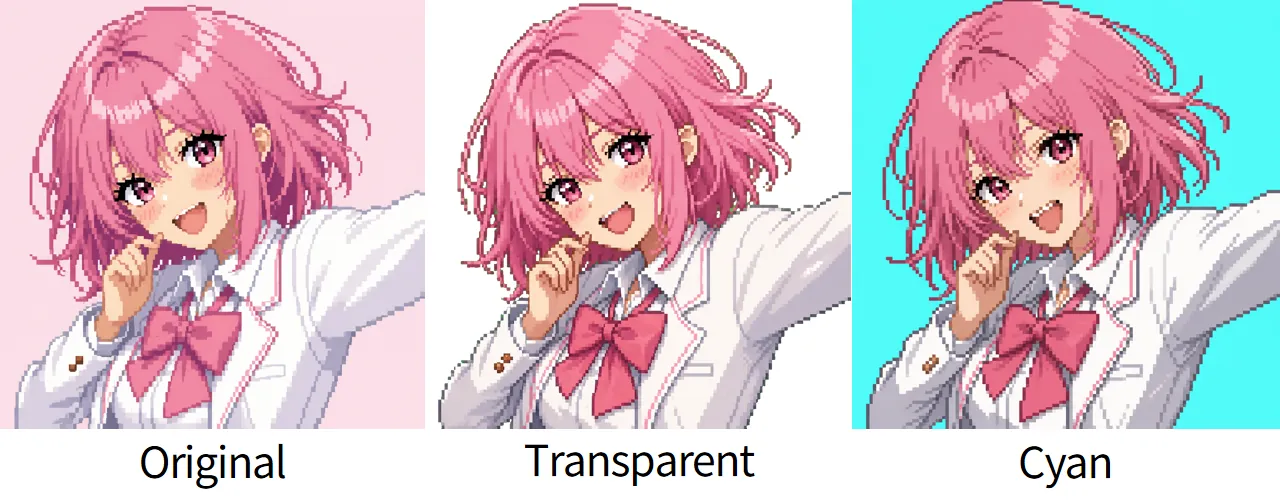
- 原图要求保留原图背景的大致方向。
- 透明要求带 alpha 通道的输出。
- 纯色让你选一个纯色填充。
透明生成对头像、贴纸、叠加图层和早期角色小图很方便。请把下载的 PNG 放在明暗两种棋盘格或纯色背景上检查,细发丝、浅色边缘和小缝隙可能需要清理。
如果透明不完整,用免费的去背景打开结果。它在浏览器本地运行,不消耗积分。
高级提示词:谨慎加文字指令
高级提示词在除图生图以外的预设上是 VIP 功能。图生图里提示词本来就是核心输入,任何档位都能用。其它预设上,它可以添加文字引导,并提供更强的完全自定义模式。
用它表达标准控件覆盖不到的简短方向,比如克制的调色板、整体的光照氛围或简单的姿势侧重。避免写一长串互相冲突的要求。原图、预设、比例和提示词会共同影响同一次生成。
高级提示词不保证精确的文字、标志、人体结构、配饰、颜色或构图。AI 结果本身就有变化,完全自定义模式会更倚重文字指令。实验前先保存原始结果,方便回头对比。
关于权限细节和限制,见订阅计划与什么时候需要 VIP。
重置:恢复默认
重置在确认后恢复像素化的默认设置,不会删除已上传的原图或已完成的结果。
当你经历过一轮长实验、多个控件都改过、已经不记得是哪种组合产生了当前设置时,重置最有用。先把想保留的结果下载下来,重置,再带着一个明确的改动重新开始。
按目标选设置(起手配方)
这些是起点配方。先按配方生成一张基准,再只改一个控件,在你实际会使用的显示尺寸下判断结果。
尽量贴近原图的重绘
- 目标。最贴近上传图的转换。
- 预设:重绘。
- 比例:自动。
- 原图:主体太小就先裁近再上传。
- 颜色:32。
- 质量:低。
- 背景:原图。
- 图片:1。
快速动漫或角色半身像
- 目标。做头像的脸部或半身。
- 预设:半身。
- 比例:1:1(锁定)。
- 原图:上传头肩已在画面里的头像。
- 颜色:32。
- 质量:低。
- 背景:原图或透明。
- 图片:先 1 张,取景对了再 2 到 4 张。
小头像、表情方块或服务器图标
- 目标。在很小的显示尺寸下仍可读。
- 预设:人脸用半身;单个物体用重绘配 1:1。
- 比例:1:1。
- 原图:上传轮廓清楚的图,比如一个头或单个物体。
- 颜色:8 到 32,结果发噪就先偏低。
- 质量:低。
- 背景:透明或纯色。
- 图片:先 1 张,取景合适后再 2 到 4 张。
可爱贴纸或 Q 版重绘
- 目标。故意夸张的趣味重绘,重点看可爱与夸张。
- 预设:Q版。
- 比例:1:1(锁定)。
- 原图:让角色尽量占满方框。
- 颜色:24 到 32。
- 质量:低。
- 背景:要贴纸式 PNG 就选透明。
- 图片:1 到 2。
宽场景或壁纸实验
- 目标。以地点或环境为主体。
- 预设:场景,角色必须是主角时用重绘。
- 比例:桌面用 16:9,手机用 9:16。
- 原图:只裁掉多余的空白边。
- 颜色:32。
- 质量:低。
- 背景:场景自己画背景
- 图片:1。
需要透明抠图、准备本地收尾
- 目标。带 alpha 的贴纸或叠层。
- 预设:任意角色预设,背景选透明,或者用原图生成后再到去背景收尾。
- 已经确定要透明时,优先直接生成透明。
- 务必在浅色和深色底上都检查一遍 PNG。
导出的结果可以用于头像、直播素材、样机图或早期游戏资产概念。在依赖精确尺寸、调色板规则、透明度或量产一致性之前,请先自行审查和编辑。
一个简单的测试方法
用受控对比代替一次改完全部设置:
- 用默认设置生成一张基准图。
- 找出最明显的问题,是预设、取景、背景、颜色还是质量。
- 只改和那个问题相关的一项设置。
- 生成一张新结果,在预期的显示尺寸下对比。
- 保留更好的方向,再测下一项。
设置就绪后,打开像素化,用你自己有权使用的图片试试。完整的从上传到下载流程,见如何用织萌像素把图片变成像素画。