Pixelize 像素化

Pixelize 预设:选对适合你的像素画风格

AniPixel Pixelize 六大预设(重绘、Q版、侧视、半身、图标、场景)的选择指南——包括各预设的失效信号,以及什么时候该换预设。

更新于 2026-07-20

预设(presets)是 Pixelize 中影响最大的一个选项。在任何颜色或细节设置生效之前,预设已经决定了 AI 要生成哪种像素画:忠实转换、可爱的 Q 版重绘、方形头像,还是完整的环境场景。你在 Pixelize 的第 2 步选择预设,之后的每次生成都会朝这个方向走。

这篇指南是一份决策辅助:每个预设到底是干什么用的、如何判断自己选错了预设,以及什么时候换预设比调任何设置都管用。至于各个滑块和开关的具体作用,请看 Pixelize 设置详解

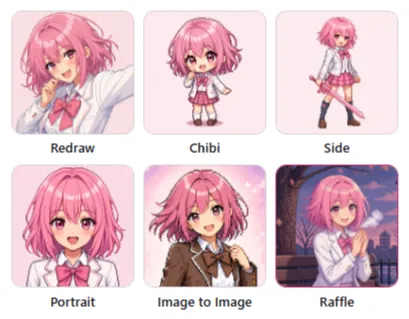
Pixelize 预设选择卡片
Pixelize 预设选择卡片

应该先选哪个预设?

按你最终想拿到的结果来选预设,而不是按原图长什么样来选:

  • 希望尽量贴近原图、风格化最少 → 重绘(Redraw)。
  • 想要可爱、夸张的角色重绘 → Q版(Chibi)。
  • 想给角色换一个视角 → 侧视(Side)。
  • 想要用作头像的脸部或半身像 → 半身(Portrait)。
  • 想要在表情符号尺寸下也清晰可辨的小图块 → 图标(Icon)。
  • 主体是地点场景,而不是角色 → 场景(Scene)。

如果以上没有一句能明确描述你的目标,就先从重绘开始。它是主观倾向最少的预设,因此它的结果最能反映 AI 如何理解你的原图。其他所有预设都是在这个理解之上叠加了更强的风格倾向。

重绘:忠实的基准线

重绘(Redraw)会在像素转换允许的范围内,尽量保持与上传图一致的构图、姿势和主体。它也是唯一支持非正方形输出的角色类预设,因此宽幅和竖幅的宽高比都能保留。

以下情况适合用重绘:测试一张新原图时、原图构图本来就合适时,或者你不希望 AI 自作主张换姿势时。当其他预设的结果偏离原图太远,重绘也是随时可以退回的预设。

失效信号: 如果重绘的结果看起来糊成一团,或者脸部塌缩成几个色块,问题通常出在原图或构图上,而不是预设。先裁得更近一些,或换一张更干净的图,再考虑换预设——更好的原图 对此有深入讲解。

Q版:有意为之的夸张

Q版(Chibi)会朝小身体、大脑袋的可爱方向重新演绎。它是所有预设中对主体改动最大的一个——这是刻意设计的,很适合做趣味重绘和贴纸,但完全不适合任何需要忠实还原的场合。

Q版会把输出锁定为 1:1,细节控制变为像素大小(Pixel Size,大 / 中 / 小)。大像素更有玩具感;小像素能保留更多原图特征。

失效信号: 如果你一直重新生成,是因为角色"不像本人",那不是失效——这正是预设在按设计工作。与其继续花积分,不如换成重绘或半身。

侧视:换一个角度

侧视(Side)会尝试生成侧面或四分之三视角,适合原图是正面照但你想要一些变化,或者你在为同一个角色制作多角度的小合集。输出为正方形,使用像素大小控制。

失效信号: 侧视必须凭空补出原图里看不到的几何结构,所以不对称的发型、logo 等细节可能落到错误的一侧,或者干脆消失。如果这种"AI 自己编的角度"让你困扰多于惊喜,说明这个预设不适合这张图。

半身:脸优先

半身(Portrait)生成半身或以头部为中心的结果,是头像和个人资料图片的自然选择。输出为正方形,使用像素大小控制,另外多一个正脸(Front Face)开关,可以把姿势往正面朝向拉——当原图看向别处、而你想要论坛风格的正面头像时很有用。

失效信号: 一张全身图里脸只占很小一块时,半身预设几乎无从下手。请先把上传图裁剪到胸部或肩部;预设能帮你框住脸,但没法从原图区区二十来个像素里恢复出细节。

图标:小尺寸下也清晰

图标(Icon)偏爱粗犷的剪影、简洁的形状和尽量少的干扰细节——这些都是能在 64 像素显示下存活的特质。适合表情符号级别的重绘、服务器图标和便于分享的小图块。输出为正方形,使用像素大小控制。

失效信号: 带道具、花纹和层叠衣物的复杂原图会和这个预设"打架"。如果结果看起来像一团污渍,就简化输入:裁到只剩头部或单个物体,再生成一次。

场景:画的是地点,不是角色

场景(Scene)用于环境——房间、街道、风景、店面。背景相关的控制会消失,因为背景本身*就是*主体;这个预设会保持整体构图的协调,而不是把某个人物单独抠出来。

失效信号: 在以角色为中心的图上用场景预设,得到的会是一个"恰好有个人"的环境,脸部的处理往往达不到你的期望。角色重要时,请切回重绘或半身。

正方形预设如何改变设置面板

Q版、侧视、半身和图标会把宽高比锁定为 1:1,并把细节控制换成像素大小。不要把这当成需要对抗的限制:这几个预设就是为正方形、头像式的输出调校的,而像素大小(大 / 中 / 小)是控制结果"颗粒感"最直接的选项。半身额外显示正脸开关,场景则完全隐藏背景选项。

如果你需要为角色使用非正方形画布,请用重绘搭配固定比例,或参阅裁剪与宽高比

决策树:卡住时选哪个预设

从上到下走,命中第一条就停。

  1. 场景比角色更重要 → Scene(场景)。
  2. 需要表情尺寸仍可读的小方块 → Icon(图标)。
  3. 需要做头像的脸 / 半身 → Portrait(半身)。
  4. 故意要可爱夸张的重绘 → Chibi(Q版)。
  5. 想给同一角色换一个机位 → Side(侧视)。
  6. 其余情况 → Redraw(重绘)。

如果已经生成过一次、讨厌的是*风格类型*本身,不要先拧颜色——按上表换预设,再生成一次。

常见误用(不用新截图也能排查)

  • 用了 Q版,却抱怨「不像本人」 — 改 Redraw 或 Portrait;Q版本来就是夸张。
  • 用场景预设处理角色特写 — 改 Redraw 或 Portrait;场景优化的是环境。
  • 用图标预设处理杂乱全身图 — 先裁到头部或单一物体,或改 Portrait / Redraw。
  • 用半身预设处理合影里很小的脸 — 先手动裁到一张脸;预设补不出不存在的像素。
  • 想做宽 Banner,却选了半身 / 图标 / Q版 / 侧视 — 这些锁定 1:1;改用 Redraw(或 Scene)加固定宽高比。

该换预设还是该调设置?

当结果的*类型*不对时,换预设:姿势思路不对、取景类别不对、风格化程度不对。当类型对了但执行需要微调时,改设置:颜色太多、像素太细、背景应该透明。

一个实用的判断法则:如果连续两次生成都错在同一个根本问题上,那是预设选错了。如果两次错在不同的小地方,就保持预设不变,每次只调一个设置。

不同预设的价格一样吗?

一样。每个预设都是每张图 1 积分,生成失败会自动退还积分。在同一张原图上试两个预设花 2 积分——通常比在错误的预设下重复生成四次更划算。详见积分是如何工作的

下一步

预设与目标匹配之后,可以在 Pixelize 设置详解 中调校其余控制项,用裁剪与宽高比解决取景问题,或在图片转像素画完整流程中走一遍完整管线。