쓰기 좋은 픽셀 스타일 이미지는 클릭 한 번으로 끝나지 않는 경우가 많습니다. AI 재드로잉은 마음에 들어도 배경을 더 깨끗이 자르고 싶거나, 진짜 저해상도 격자가 필요하거나, 확대해도 번지지 않는 내보내기가 필요할 수 있습니다.
AniPixel은 일을 나눕니다.
크레딧을 쓰는 건 Pixelize뿐입니다. 두 마무리 도구는 브라우저·로그인 없이·무료입니다.
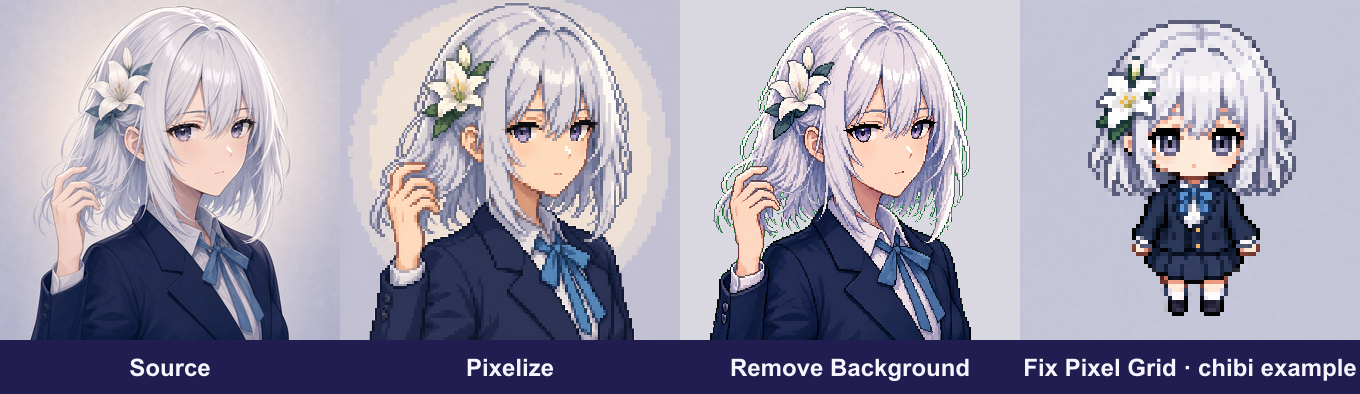
언제 전부 하는가
세 도구 모두 필수는 아닙니다. 용도를 채우면 멈추세요.
- 배경·크기가 충분하면 → 다운로드 후 종료
- 투명 컷아웃이 필요하면 → 배경 제거
- 확대 시 번지거나, 보이는 칸 안에 픽셀이 많으면 → 격자 정리
아바타, 스티커, 방송 소재, SNS, 개인 실험, 초기 스프라이트 구상에 잘 맞습니다. 타일 크기·팔레트·애니 프레임이 빡센 납품은 내보낸 뒤에도 손질이 필요합니다.
시작 전
권한이 있고 피사체가 또렷한 한 장을 고르고, 손대지 않은 원본을 남겨 두세요. 인물 사진은 본인 동의. Pixelize는 제3자 AI로 이미지를 보냅니다. 마무리 도구는 로컬이지만, Pixelize 결과를 작업 링크로 열면 저장된 결과를 읽습니다. 개인정보·이용약관도 참고.
단계 1 — Pixelize로 방향 잡기
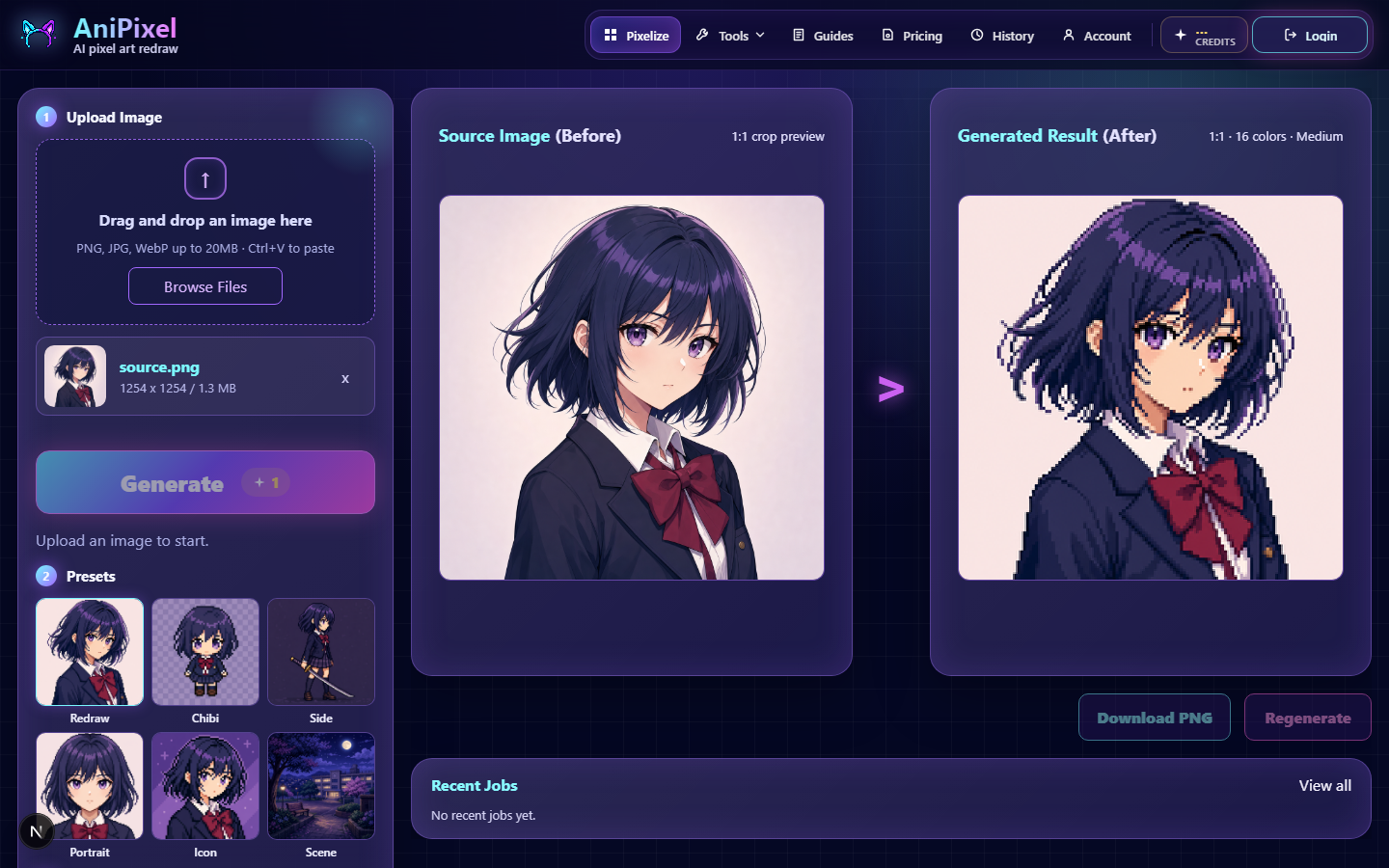
Pixelize에서 올리고 프리셋을 고릅니다. 구도를 가깝게 유지하려면 리드로. 정사각 캐릭터 컷이면 반신·아이콘도 후보.
- 프리셋
- Auto 또는 용도에 맞는 비율
- 너무 작은 피사체는 크롭
- 배경(유지 / 투명 / 단색)
- 먼저 1장만 생성
투명이 확정이면 처음부터 투명 배경을 골라도 되지만, 머리카락·액세서리 가장자리는 다운로드 후 꼭 확인하세요. AI 알파에 잔털·구멍이 남을 수 있고, 그게 마무리 도구의 자리입니다.
단계 2 — 배경 제거(필요할 때)
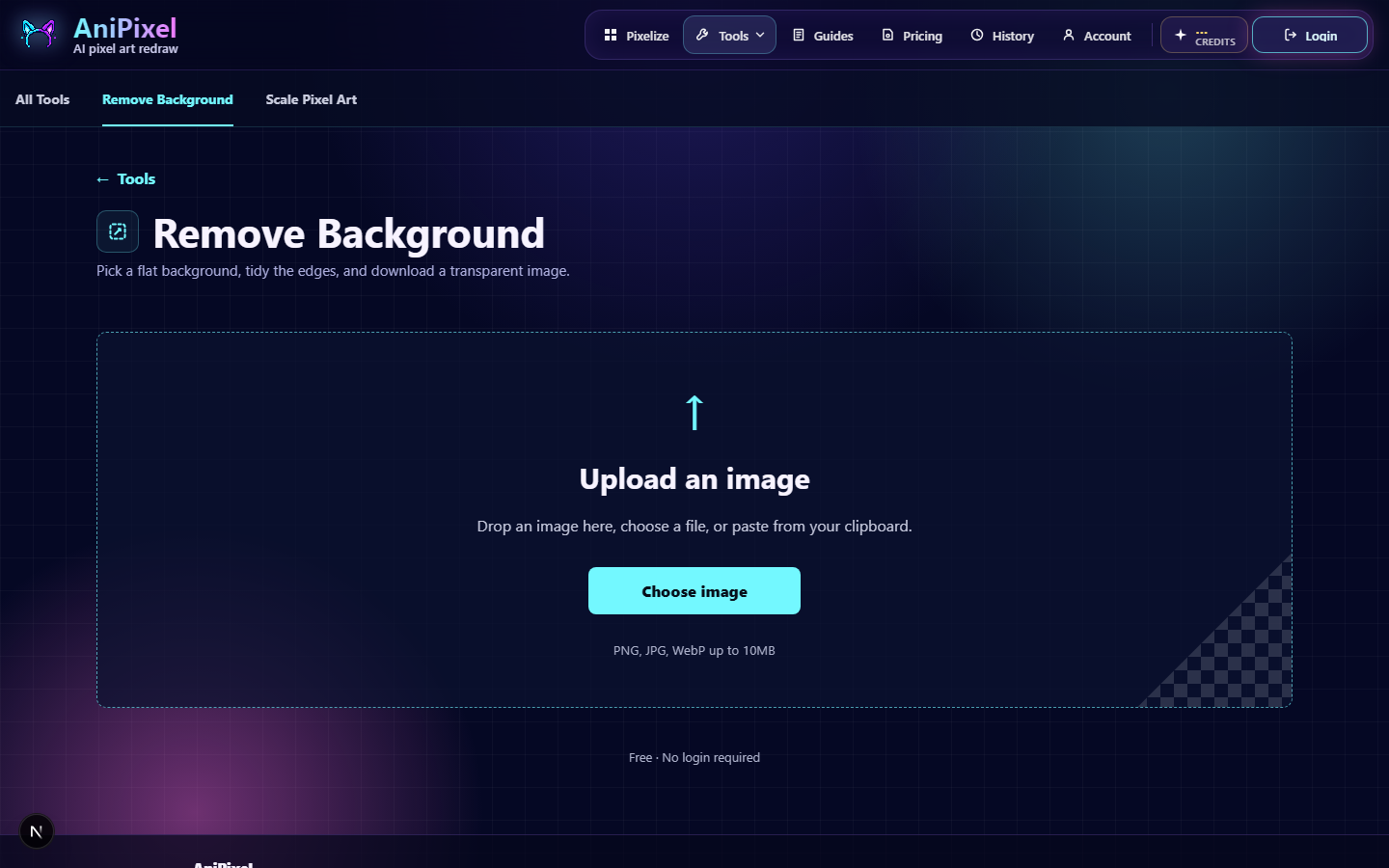
배경 제거는 로컬입니다. 단색에 가까운 배경이나, Pixelize에서 이미 투명에 가까운 결과를 더 다듬을 때 씁니다.
자른 뒤 가장자리를 확대해 보고 투명 PNG를 저장. 크레딧은 쓰지 않습니다.
단계 3 — 픽셀 격자 정리(필요할 때)
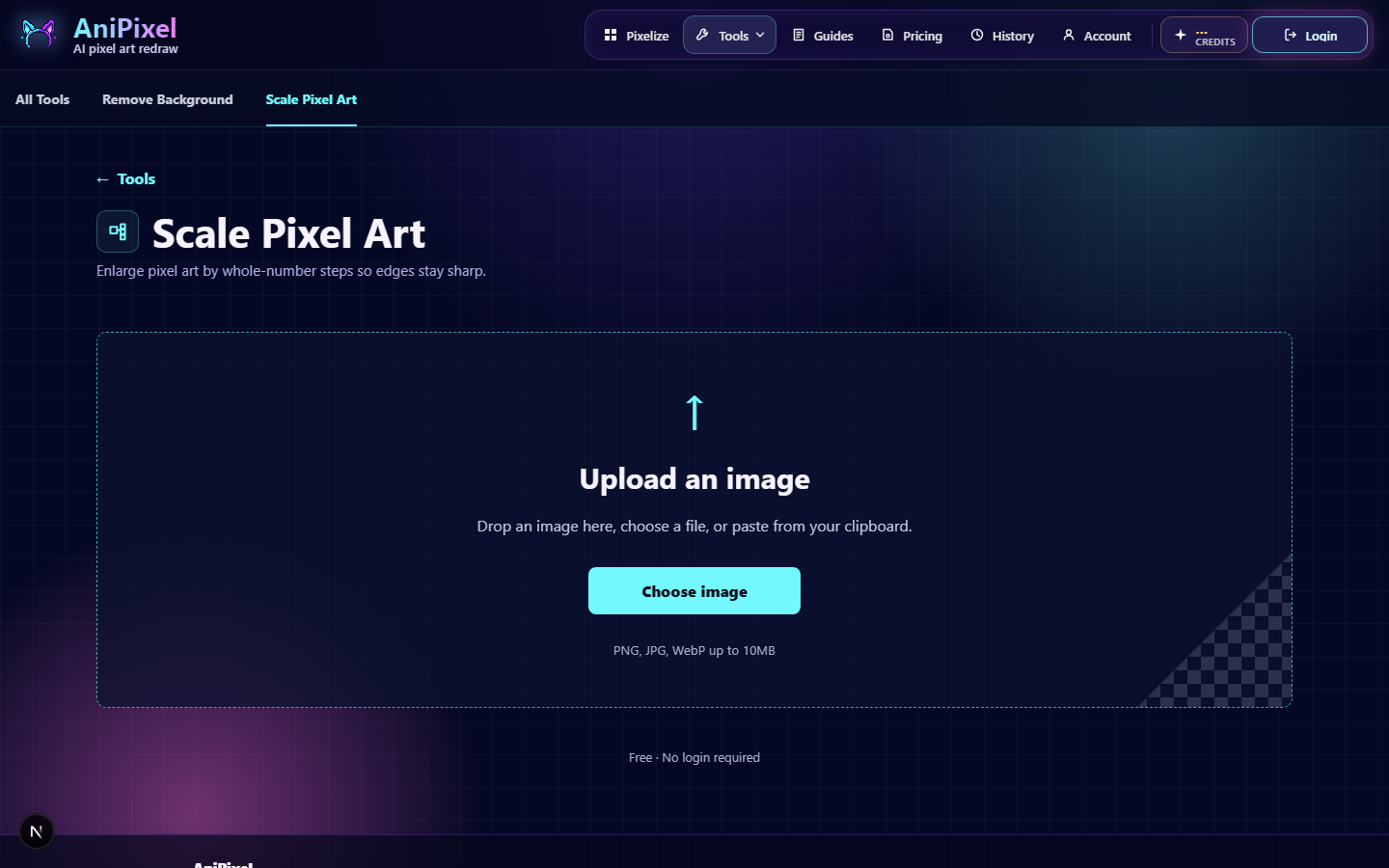
AI 픽셀 아트는 「칸처럼 보이는데 해상도만 높은」 경우가 많습니다. 픽셀 격자 정리로 논리 격자를 찾아 진짜 저해상도 스프라이트를 내거나, 정수 배로 번짐 없이 확대합니다.
요약
생성 →(필요 시) 배경 제거 →(필요 시) 격자. 크레딧은 생성만. 자세한 처음부터는 Pixelize 시작하기, 루프 설명은 AniPixel 작동 흐름.