AniPixel에서 가장 짧은 길은 한 루프입니다. Pixelize를 열고, 이미지를 올리고, 프리셋을 고르고, 생성한 뒤 PNG를 저장합니다. 설정·VIP·무료 도구는 이 루프 주변에 있을 뿐, 대체하지 않습니다.
제품 위치(AI 재드로잉 vs 모자이크)는 AniPixel이란을 보세요.
세 단계에서 하는 일
- Pixelize에서 JPG·PNG·WEBP를 업로드.
- 프리셋을 선택(처음엔 리드로). 나머지는 기본값으로 충분합니다.
- 생성 후 PNG 다운로드. 1장 1 크레딧. 실패분은 환급.
아래는 각 단계 요약입니다. 다운로드 뒤 마무리는 선택이며 크레딧을 쓰지 않습니다.
1. 업로드
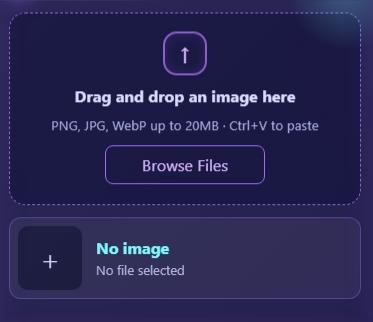
Pixelize에서 20MB 이하 JPG·PNG·WEBP를 드롭·선택하거나 Ctrl+V / Cmd+V로 붙여넣기. 얼굴·캐릭터가 또렷한 편이 복잡한 전경보다 잘 맞습니다. 권한이 있는 이미지만 올리세요.
얼굴이 뭉개지기 쉬우면 크레딧을 더 쓰기 전에 원본·크롭을 고칩니다 — 원본 고르는 법.
2. 프리셋과 설정
프리셋은 결과의 *종류*를 정합니다(리드로, SD, 측면, 반신, 아이콘, 장면). 그다음 색·크롭·비율·배경, 한 번에 몇 장을 낼지 조정합니다.
처음 추천:
- 프리셋: 리드로
- 장수: 1
- 나머지: 그대로
종류가 틀리면 프리셋, 종류는 맞고 구도·배경만 손볼 때는 설정. 자세한 내용은 프리셋.
3. 생성과 다운로드
생성을 누릅니다. 확정 전 총 크레딧이 표시됩니다. 실패한 장은 자동 환급.
결과가 나오면:
- PNG 다운로드
- 같은 설정으로 다시 생성
- 설정·프리셋 하나만 바꿔 재시도
로그인한 결과는 기록에도 남습니다.
선택적 마무리
매번 필요하지 않습니다. 필요할 때만:
이 루프가 아닌 것
- 「모자이크 씌워 내보내기」가 아닙니다. Pixelize는 AI로 다시 그립니다.
- 매번 원본과 동일하다는 보장은 없습니다.
- 무료 로컬 도구는 크레딧을 쓰지 않습니다. 쓰는 건 Pixelize뿐입니다.
스크린샷 있는 처음부터는 Pixelize 시작하기.