AniPixel AI는 웹에서 쓰는 이미지→픽셀 아트 생성기입니다(도트 감성). 애니 스타일 일러스트에 잘 맞습니다. 이미지를 올리고 룩을 고른 뒤 생성하면, 윤곽이 또렷하고 색이 정돈된 PNG로 받습니다. 이 문서에서 Pixelize는 내비게이션의 스튜디오를 가리킵니다. 사진도 가능하지만 주요 용도는 아닙니다. 사진을 픽셀 아트로 만들려면 Pixelize에서 시작하세요. 결과는 아바타, 게시물, 배경화면, 스티커처럼 간직하거나 공유할 그림으로 쓸 수 있습니다.
여기서 할 수 있는 일
- Pixelize — 본편. AI로 픽셀 풍으로 다시 그리기.
- 배경 제거 — 브라우저 안·무료·크레딧 없음.
- 픽셀 아트 확대 도구 — 브라우저 안·무료. 보이는 격자를 진짜 저해상도로 되돌리거나, 정수배로 선명하게 확대.
- 클래식 픽셀화 — 브라우저 안·무료. 사진을 그대로 격자로 만드는 고전 효과.
- 기록 — 로그인 후 Pixelize 결과.
- 요금 — 월 요금제와 크레딧 팩.
이미지를 도트로 — 원하는 결과는 어느 쪽?
검색어 하나에 세 가지 일이 섞여 있습니다.
| 경로 | 실제로 하는 일 | 맞는 용도 |
|---|---|---|
| AI 다시 그리기 (Pixelize) | 모델이 픽셀 아트로 다시 그립니다. 두 번 돌리면 결과가 달라질 수 있습니다 | 아바타, 게시물, 배경화면, 캐릭터 룩 |
| 클래식 모자이크 / 픽셀화 | 사진을 격자로 나누고 구도는 사진 그대로 | 블록 사진 효과, 프라이버시 뭉개기 |
| 손그림 / 픽셀 에디터 | 고정 그리드와 팔레트에 픽셀을 놓습니다 | 게임 스프라이트, 타일, 애니 프레임 |
고르는 법: 같은 사진만 거칠게 → 클래식 픽셀화. 픽셀 아트 스타일 다시 그리기 → Pixelize. 납품용 정확한 스프라이트 → 전용 에디터.
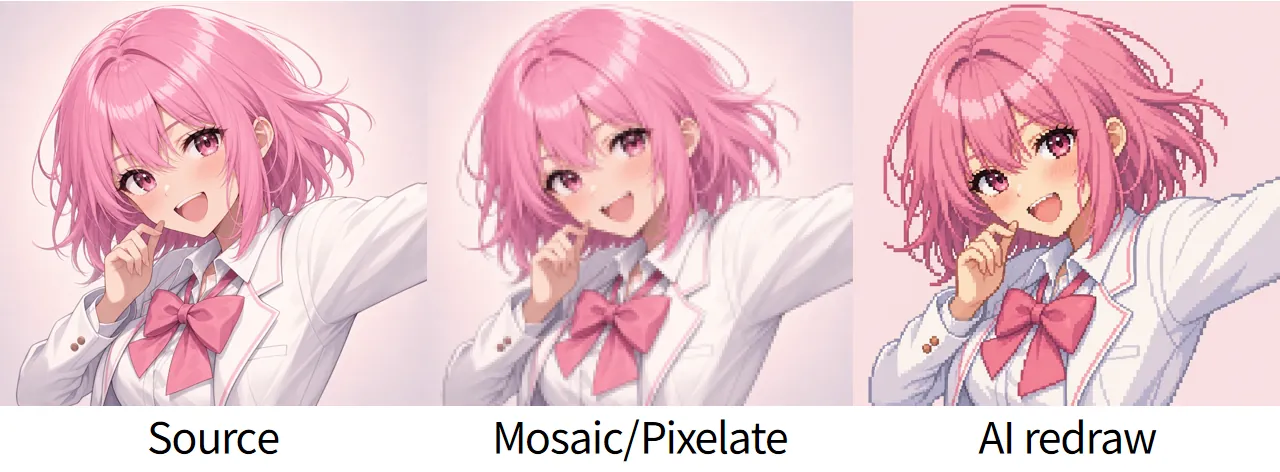
가운데는 사진 구도 그대로, 칸만 큽니다. 오른쪽은 다시 그리기: 윤곽과 색면이 생성된 것이며, 원본 격자를 평균낸 것이 아닙니다.
짧은 절차
- Pixelize를 열고 JPG, PNG, WEBP를 최대 20MB까지 업로드합니다.
- 먼저 리드로 프리셋과 기본 설정으로 시작합니다.
- 1장을 생성해 PNG로 받은 뒤, 한 번에 하나씩 바꿉니다.
자세한 절차는 Pixelize 시작하기에 있습니다.
이용 범위 메모
- 이미지를 넣어 픽셀 아트를 냅니다. AniPixel AI는 올린 정지 이미지(일러스트·캡처·또렷한 사진 등)를 처리합니다.
- 즐기는 용도와 시험용에 맞습니다. 상용 스프라이트를 대량으로 뽑는 프로덕션 파이프라인은 아니므로, 본격적으로 쓰기 전에는 결과를 반드시 눈으로 확인하세요.
- 크레딧은 Pixelize에만 붙습니다. 생성 버튼에 이번 실액이 나옵니다(Quality를 올리면 늘 수 있습니다). 브라우저 툴은 전부 무료입니다.
다른 도구가 맞을 때
- Pixelize는 이미지를 픽셀 아트로 다시 그립니다. 얼굴, 로고, 글자, 소품은 달라질 수 있습니다.
- 같은 사진을 블록처럼만 만들려면 클래식 픽셀화를 쓰세요.
- 고정 그리드로 납품할 스프라이트 시트는 전용 에디터에서 마무리하세요.
자주 헷갈리는 점
- AI 도트는 클래식 픽셀화를 강하게 건 것이 아닙니다. Pixelize는 윤곽과 색면 자체를 바꿔서 다시 그리고, 클래식 픽셀화는 사진의 구도를 그대로 두고 격자만 거칠게 만듭니다.
- 정사각 프리셋을 고른다고 닮음이 보장되지는 않습니다. 원본의 크기와 크롭이 결과에 더 큰 영향을 줍니다.
- 무료 브라우저 툴은 Pixelize 크레딧을 쓰지 않습니다. 배경 제거, 픽셀 아트 확대 도구, 클래식 픽셀화는 별도의 로컬 도구입니다.
애니 이미지를 픽셀 아트로 바꿀 수 있나요?
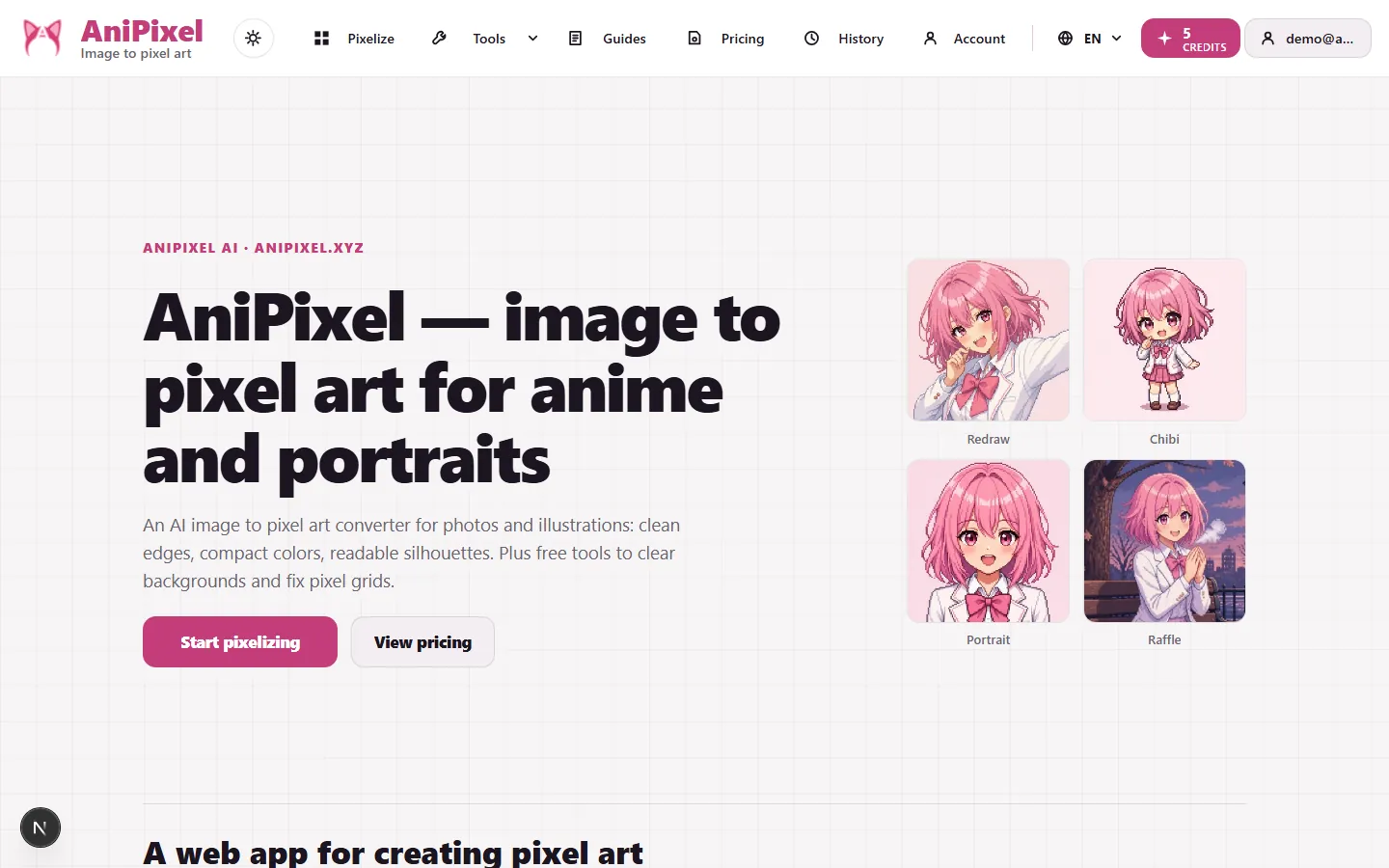
가능합니다. 애니 스탠딩이나 일러스트는 캐릭터와 주제가 작은 썸네일에서도 알아볼 수 있으면 Pixelize에 잘 맞는 원본입니다. 구도를 최대한 유지하려면 Redraw를 쓰고, 얼굴 중심의 정사각 이미지가 필요하면 Portrait를, 일부러 귀엽게 과장하려면 Chibi를 먼저 시도하세요. Pixelize는 트레이싱이 아니라 AI가 다시 그리는 방식이라 글자, 로고, 머리카락의 세부, 작은 소품은 원본과 달라질 수 있습니다. 좋은 원본 준비하기를 먼저 읽고, Pixelize 시작하기에서 한 장으로 먼저 시험해 보세요.
다음에 읽을 글
- 절차: Pixelize 시작하기
- 자주 묻는 질문: AniPixel FAQ
- 크레딧과 요금제: 플랜과 VIP