픽셀 아트 확대 도구는 무료·브라우저 내 처리·로그인 불필요·크레딧 불필요로 JPG·PNG·WEBP를 최대 10MB까지 지원합니다. 두 가지 독립 기능이 있습니다: 확대로 깨끗한 도트를 흐림 없이 정수배로 키우는 일과, 픽셀 퍼펙트 복구로 AI 가짜 픽셀을 진짜 픽셀로 되돌리는 일입니다.
리사이즈하면 왜 흐려지나
일반 리사이즈는 이미지 스케일링으로 기존 픽셀 사이에 새 색을 추정합니다(대표적 방법이 bilinear·bicubic). 단단했던 칸 경계가 그라데이션으로 바뀌어, 도트 특유의 또렷한 경계가 뭉개집니다.
안전한 방법은 정수배 확대입니다. 2×, 3×, 4×처럼 정수로 곱하면서 최근접 이웃 보간법으로 샘플링해, 원본 픽셀 하나가 똑같은 색의 정사각형으로만 늘어납니다. 새 색을 만들지 않으니 경계도 그대로 남습니다. 확대는 이 확대 자체, 픽셀 퍼펙트 복구는 격자를 먼저 바로잡은 뒤 같은 정수 확대를 합니다.
기능 1: 픽셀 퍼펙트 복구 (Smart grid)
가짜 픽셀이란? 픽셀 퍼펙트이란?
AI가 고해상도로 도트를 그릴 때, 의도한 1칸이 큰 블록으로 그려집니다. 이상적으로는 모든 블록이 16×16 픽셀로 균일해야 하지만, 생성 노이즈로 크기와 색이 흔들립니다. 확대해 보면 격자선이 어긋나고 블록 안에 은은한 그라데이션이 섞여 있습니다.
이것이 가짜 픽셀입니다. 이미지는 64×64 스프라이트처럼 보이지만 실체는 노이즈 낀 1024×1024 그림입니다.
픽셀 퍼펙트은 진짜 논리 격자를 복원한 상태입니다. 모든 블록이 있어야 할 위치에 정렬되고, 경계는 직선, 색은 단색으로, 실제로 픽셀로 조립한 것처럼 보입니다.
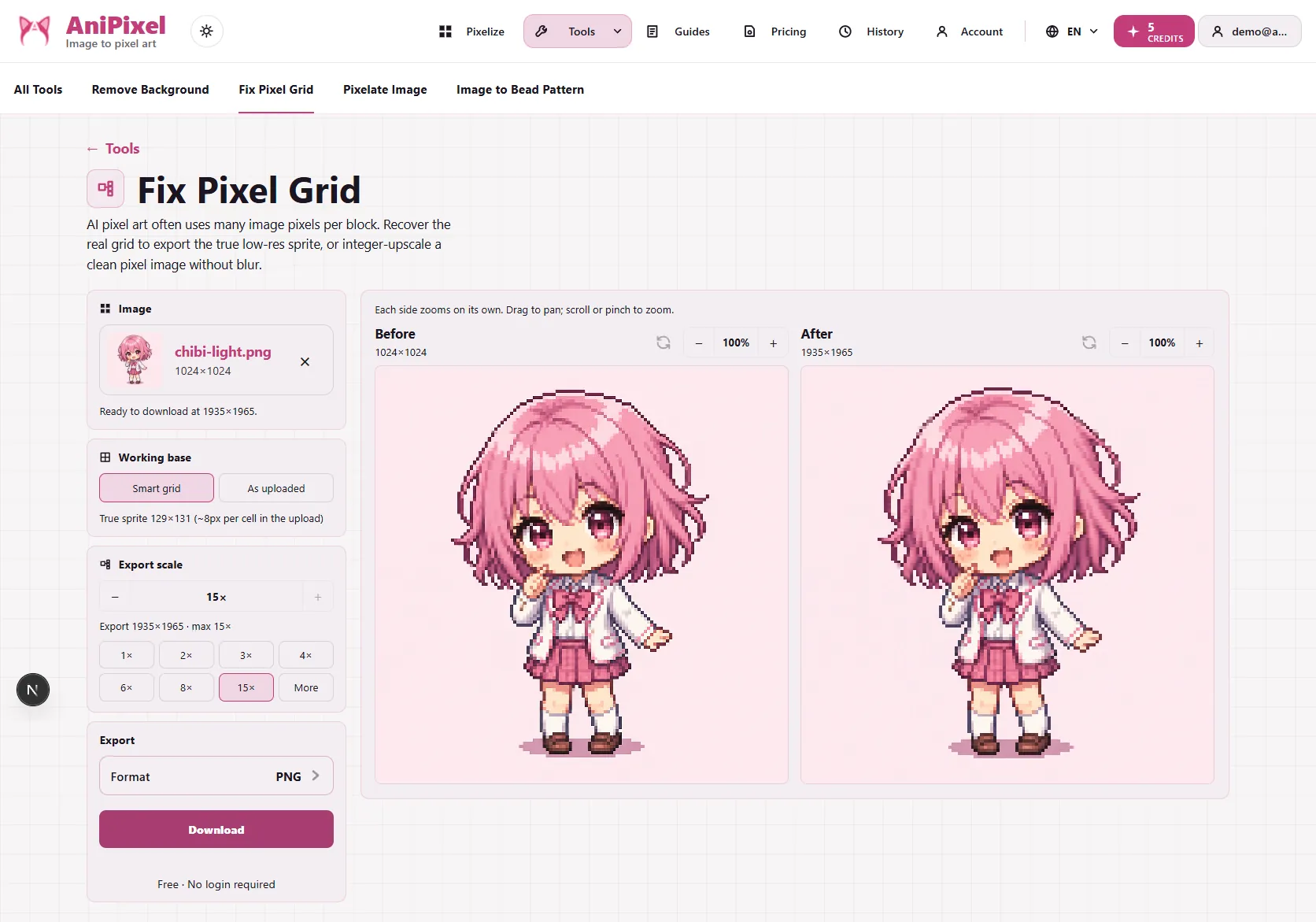
Smart grid가 이 진짜 격자를 찾습니다. 처리 기준 → 스마트 격자를 고르면 반복되는 칸 크기를 분석해, 예컨대 노이즈 낀 1024×1024를 진짜 64×64로 접어 넣고 칸마다 색을 하나로 정리합니다. 전 / 후 미리보기로 확인한 뒤 내보내면 됩니다.
- 1×로 내보내면 편집용 진짜 저해상도 원본.
- 2×/3×/4×로 내보내면 바로잡은 격자 위에 선명한 확대본.
감지 코어는 오픈소스 perfectPixel(MIT)을 포팅한 것입니다.
기능 2: 확대 (As uploaded)
이미 깨끗한 작은 도트——직접 그린 64×64나 이미 픽셀 퍼펙트이 확인된 파일——에는 격자 감지가 필요 없습니다.
처리 기준 → 업로드 기준을 고르면 파일의 픽셀을 그대로 진짜 픽셀로 간주합니다. 그대로 내보내기 배율 2×/3×/4×를 고르면 정수배로 흐림 없이 확대됩니다.
작은 도트를 벽지, SNS 게시물, 스트리밍 오버레이, 인쇄물처럼 크게 보여주되 또렷함을 유지하고 싶을 때 쓰세요.
어떻게 고를까: Smart grid vs As uploaded
| 이미지 | 사용 | 내보내기 |
|---|---|---|
| AI 결과, 경계가 어긋나거나 블록 안에 그라데이션 | Smart grid | 1×로 픽셀 퍼펙트 원본, 또는 2×–4×로 표시용 |
| 이미 깨끗한 작은 도트 | As uploaded | 2×–4× 확대 |
| 잘 모르겠다 | 일단 스마트 격자 | 전 / 후 보고 어긋나면 업로드 기준으로 전환 |
사용 절차
- 픽셀 아트 확대 도구를 엽니다.
- AI 결과나 이미 깨끗한 도트를 업로드합니다.
- 위 표에 따라 처리 기준을 고릅니다.
- 내보내기 배율을 정하고 전후 비교로 확인한 뒤 내보냅니다.
처리는 전부 브라우저 안에서 끝나며, 이미지를 서버로 올리지 않습니다.
이 도구가 하지 않는 일
픽셀 아트 확대 도구는 픽셀라이저도 AI도 아닙니다. 사진을 도트로 변환하지 않으며(그건 Pixelize의 일), 다시 그리기·스타일 변경·디테일 추가도 하지 않고, 존재하지 않는 픽셀을 만들지 않습니다. 배경 제거가 필요하면 함께 쓰세요.