배경 제거로 온라인에서 무료로 배경을 제거할 수 있습니다. 크레딧이 들지 않고 로그인도 필요 없으며, 이미지는 브라우저 안에 그대로 남습니다. 사진, 일러스트, Pixelize 결과 모두에 쓸 수 있고, JPG, PNG, WEBP를 최대 10MB까지 지원합니다.
이 가이드는 진짜로 깨끗한 컷아웃을 만드는 데 집중합니다. 상황에 맞는 Cleanup 강도를 고르는 법, 자동 감지가 약한 부분에서 Fine select를 쓰는 법, 투명도를 실제로 보존하는 내보내기 형식을 다룹니다.
툴 열기
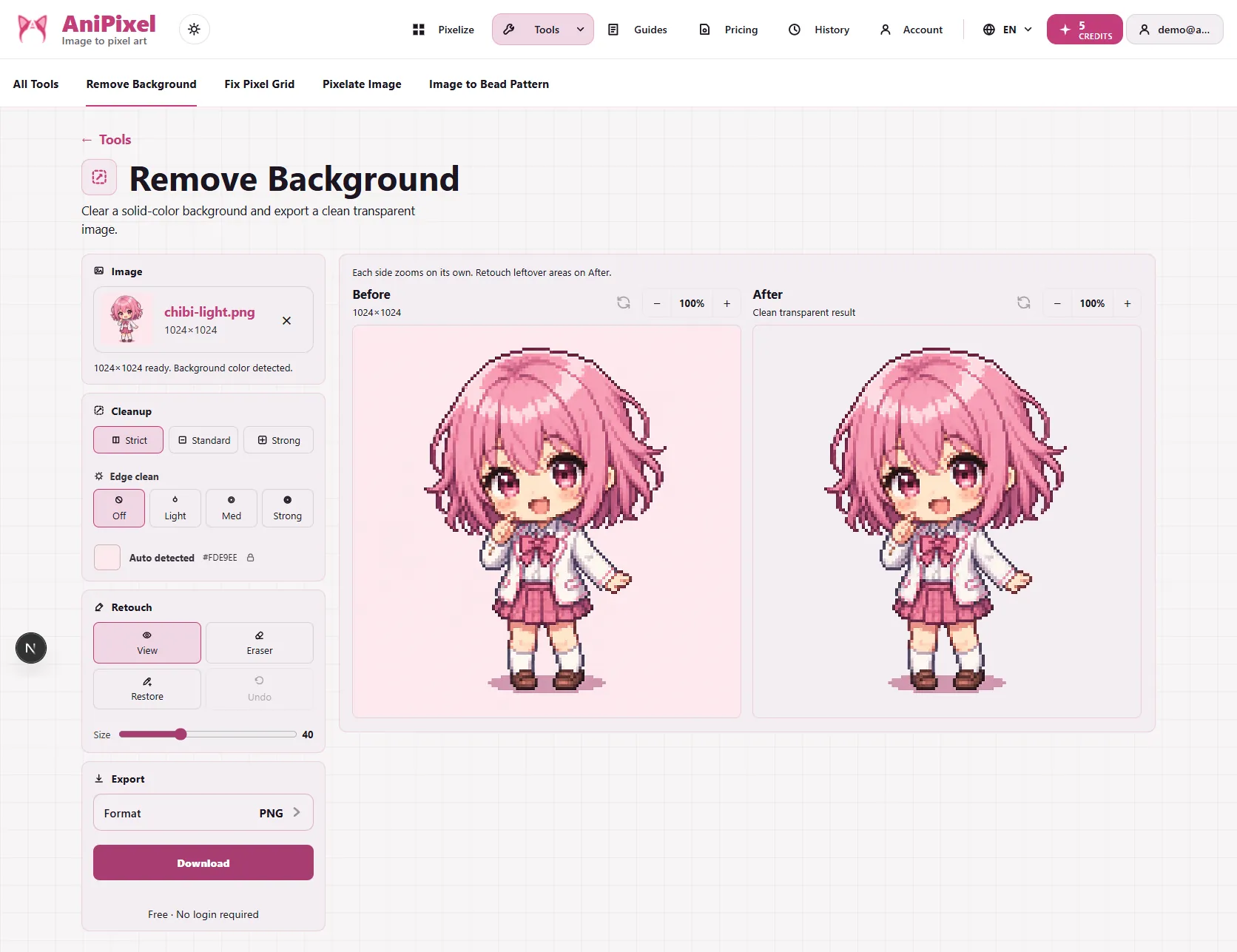
상단 헤더에서 도구 → 배경 제거를 고르거나, 위 링크를 여세요. Pixelize 결과에서 이 도구로 곧바로 넘어올 수도 있습니다. 단색 배경이 감지되면 그 이미지가 이미 불러온 상태로 열립니다. 생성 뒤에 이 단계를 어디에 두는지는 Pixelize 입문을 참고하세요.
기본 흐름
- 업로드 — 파일을 드롭하거나 찾아보기, 또는 클립보드에서 붙여넣습니다.
- 미리보기 — 전후 비교가 나타나면 팬과 줌으로 가장자리를 확인합니다.
- Cleanup — 강도를 고른 뒤(아래 참고) 자동 자르기를 실행합니다.
- 검토 — 도구가 배경으로 잡은 영역을 확인합니다.
- 다듬기 — 자동 결과가 놓친 부분을 Fine select와 지우개로 고칩니다.
- 내보내기 — PNG, JPG, WEBP 중 하나로 다운로드합니다.
피사체와 배경이 뚜렷하게 갈린 이미지는 1~3단계와 내보내기만으로 끝나는 경우가 많습니다. 이 가이드의 나머지는 그렇지 않은 이미지를 위한 내용입니다.
Cleanup 강도는 무엇을 고를까?
정리은 감지된 배경 근처의 픽셀을 얼마나 적극적으로 제거할지 정하는 설정입니다.
- 엄격 — 가장 적게 깎아냅니다. 가는 윤곽이나 가는 소품이 있거나 배경과 색이 비슷할 때, 가장자리가 잘리는 것보다 남은 조각을 손으로 치우는 쪽을 택하고 싶을 때 고르세요.
- 표준 — 거의 모든 이미지에서 첫 시도로 적합합니다. 헤일로 제거(헤일로는 앤티앨리어싱·압축이 가장자리에 남긴 옅은 테두리)와 가장자리 보존의 균형을 잡습니다.
- 강력 — 가장 많이 제거합니다. 표준으로 처리한 뒤에도 피사체 주변에 털이나 헤일로가 남는다면 고르세요. 부드러운 가장자리의 사진이나 안티앨리어싱된 일러스트에서 자주 생깁니다.
실전에서는 이렇게 반복하세요. 표준으로 실행한 뒤 머리카락과 어깨 가장자리를 확대해 확인하고, 털이 남아 있으면 강력으로 다시 실행하고, 가장자리가 잘려 나갔으면 엄격으로 바꾸세요.
자동 처리가 놓친 가장자리 고치기
자동 감지에는 예측 가능한 약점이 있습니다. 흩날리는 머리카락, 반투명한 천, 검이나 와이어 같은 가는 소품, 피사체 안쪽에도 나타나는 배경색이 대표적입니다. 이런 부분을 손보는 데 Fine select를 씁니다.
영역이나 같은 색 영역을 표시하고 제거 또는 유지를 지시하세요. 자주 쓰는 방법은 다음과 같습니다.
- 몸에서 멀리 뻗어 있어서 잘려 나간 소품은 유지로 되살립니다.
- 팔과 몸통 사이에 갇힌 배경 조각은 제거로 지웁니다.
- 컷아웃에 삼켜진 머리카락 가닥은 유지로 되살리고, 그 가닥 사이로 보이는 하늘은 제거로 지웁니다.
모든 작업은 실행 취소가 되므로 과하게 해도 부담 없습니다. 국소적인 부분을 고치려면 후 미리보기를 지우개 / 보기 모드로 바꿔 흩어진 픽셀을 직접 지우세요. 복잡한 배경에서는 유지와 제거를 몇 번 반복하는 게 정상이며, 잘못하고 있는 게 아닙니다.
픽셀 아트에도 되나?
됩니다. Pixelize 출력은 오히려 이상적인 입력에 가깝습니다. AI 픽셀 아트는 배경이 단색이거나 단순하고 피사체 가장자리가 단단한 경우가 많아서, 자동 처리가 거의 완벽하게 끝나기 쉽습니다. 픽셀 아트에 특히 해당하는 점 두 가지가 있습니다.
- 픽셀 아트 확대 도구로 진짜 스프라이트 크기로 줄이기 전에 먼저 컷아웃하세요. 1× 스프라이트 스케일에서는 틀린 픽셀 하나가 차지하는 비중이 훨씬 커집니다.
- 생성된 배경이 단색처럼 보여도 미세한 노이즈가 섞여 있는 경우가 있습니다(AI 배경에서 흔합니다). 이때는 Strict보다 Standard나 Strong이 노이즈를 더 잘 처리합니다.
투명도를 유지하는 내보내기 형식은?
- PNG — 기본 선택입니다. 무손실이며 완전한 투명도를 지원하므로(이미지 파일 형식 안내,MDN)스티커, 오버레이, 모서리가 투명한 아바타, 다시 편집할 모든 용도에 쓰세요.
- WEBP — 투명도를 지원하면서 파일이 더 작습니다. PNG 파일 크기가 부담되는 웹용으로 좋습니다.
- JPG — 투명도를 지원하지 않습니다. 제거된 영역은 단색으로 채워집니다. "투명"으로 내보냈는데 흰 상자가 붙어 보였다면 거의 항상 JPG로 저장한 게 원인입니다. 일부러 평면 이미지를 원할 때만 고르세요.
개인정보와 제한
컷아웃은 브라우저 안에서 로컬로 실행됩니다. 이 도구는 이미지를 서버에 올리지 않으며 계정도 필요 없습니다. 10MB 제한은 파일마다 적용됩니다. 사진이 이를 넘으면 복사본을 먼저 축소하세요. 배경 제거는 극도로 높은 해상도에서 별다른 이득이 없습니다.
이 툴이 맞지 않을 때
- 이미지를 새로 생성하고 싶다면 Pixelize를 쓰세요.
- 생성 단계에서 배경을 바로 바꾸고 싶다면 Pixelize의 배경 설정으로 투명이나 단색을 바로 지정할 수 있습니다. Pixelize 설정 설명을 참고하세요. 생성한 뒤 잘라내는 것보다 처음부터 투명 배경으로 뽑는 편이 더 깨끗하게 나오는 경우가 많습니다.
- 진짜 스프라이트 해상도를 되찾거나 흐림 없이 확대하고 싶다면 픽셀 아트 확대 도구를 쓰세요.
세 도구를 함께 쓰면 생성, 컷아웃, 확대로 이어지는 전체 파이프라인이 완성됩니다. 이 중 크레딧을 쓰는 단계는 생성뿐입니다.