使いやすいドット絵風の画像は、クリック一回で終わらないことが多いです。AI の描き直しは気に入っても、背景をもっときれいに切りたい、本当の低解像度格子が欲しい、拡大してもにじまない書き出しが欲しい、といった仕上げが残ります。
AniPixel では仕事を分けます。
- Pixelize で原画を AI ドット絵に。
- 切り抜きが必要なら 背景透過。
- 格子の復元や整数倍のシャープ拡大は ピクセルグリッド修正。
クレジットを使うのは Pixelize だけ。二つの後片付けはブラウザ内・ログイン不要・無料です。
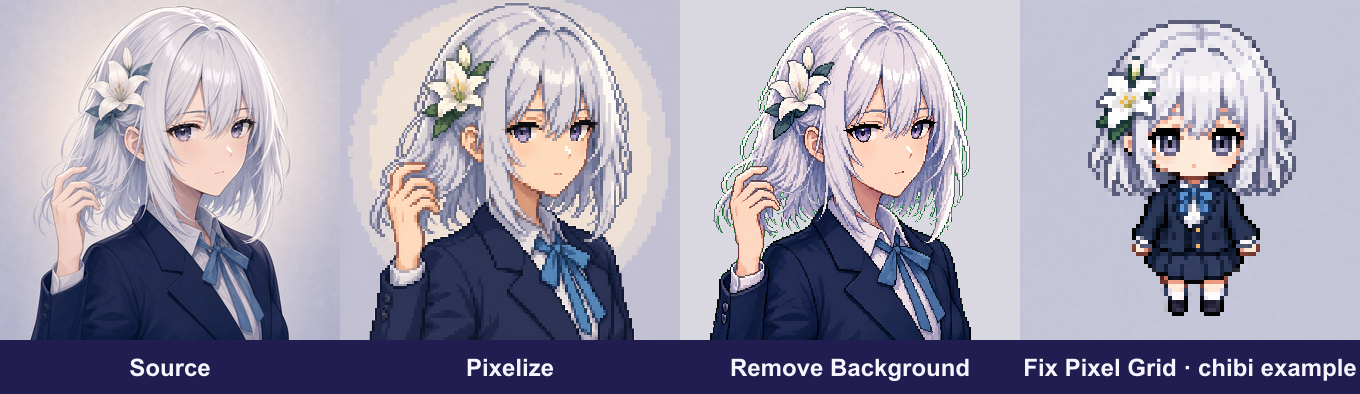
いつ全部やるか
三つとも必須ではありません。用途を満たしたら止めてください。
- 背景もサイズも十分 → ダウンロードして終了
- 透明切り抜きが要る → 背景透過へ
- 拡大でにじむ/見た目のマスの中にピクセルがたくさんある → グリッド修正へ
アバター、スタンプ、配信素材、SNS、個人の試作、初期のスプライト案に向きやすいです。タイルサイズやパレット、アニメフレームが厳しい本番は、書き出し後も手直しが必要です。
始める前
権利のある、被写体がはっきりした一枚を用意し、未加工の原画を残します。人物写真は本人の許可を。Pixelize は第三者 AI に画像を送ります。後片付けツールはローカルですが、Pixelize 結果をタスクリンクで開くとその保存結果を読みます。プライバシー と 利用規約 も参照。
段階 1 — Pixelize で方向を出す
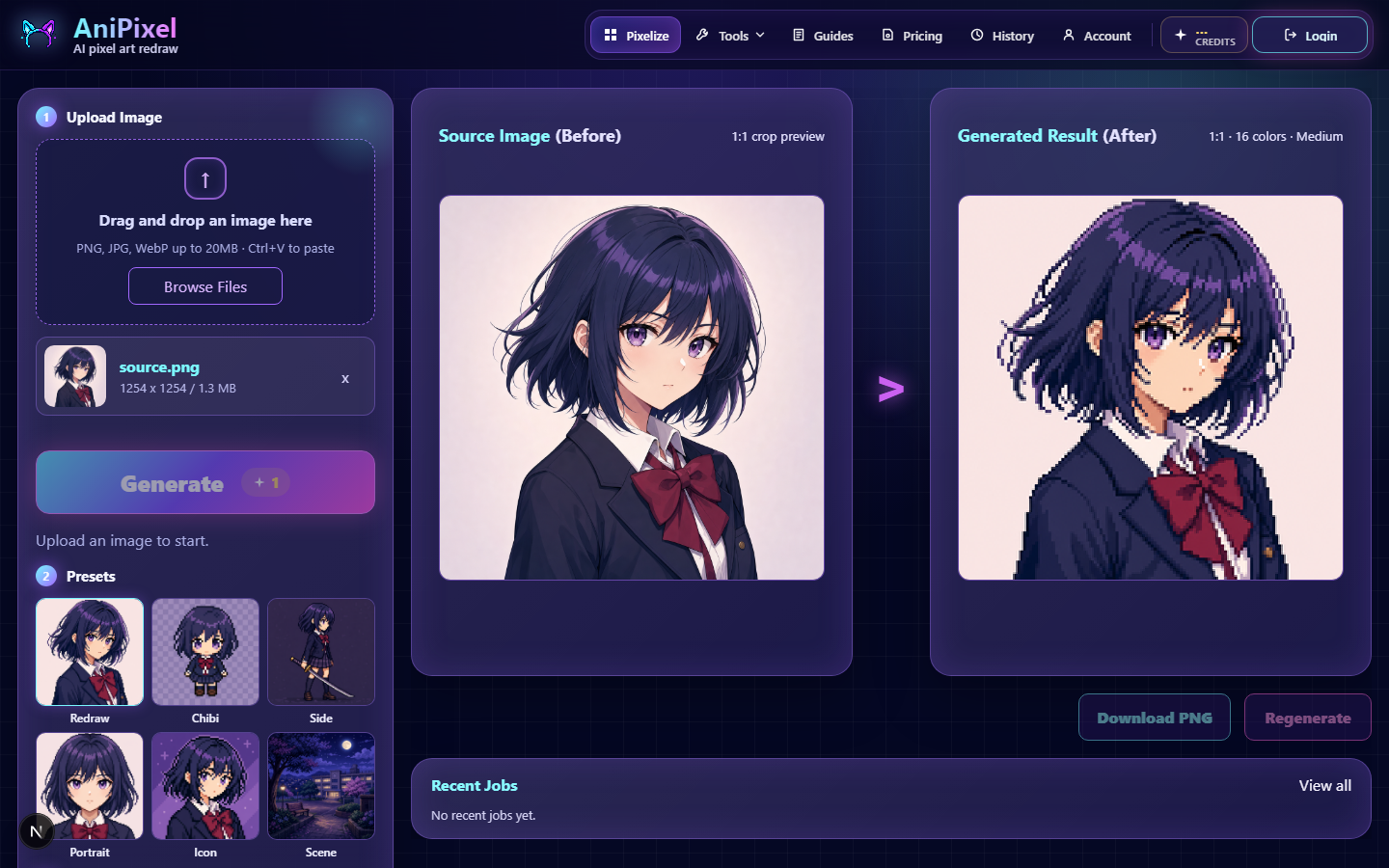
Pixelize でアップし、プリセットを選ぶ。構図を近く保ちたいならリドロー。正方形のキャラ切り抜きならポートレートやアイコンも候補。
- プリセット
- Auto か用途に合う比率
- 小さすぎる被写体はクロップ
- 背景(そのまま/透明/単色)
- まずは 1 枚だけ生成
透明が確定なら最初から透明背景を選んでもよいですが、髪やアクセ周りはダウンロード後に必ず確認。AI のアルファは毛羽や欠けが残ることがあり、それが後片付けツールの出番です。
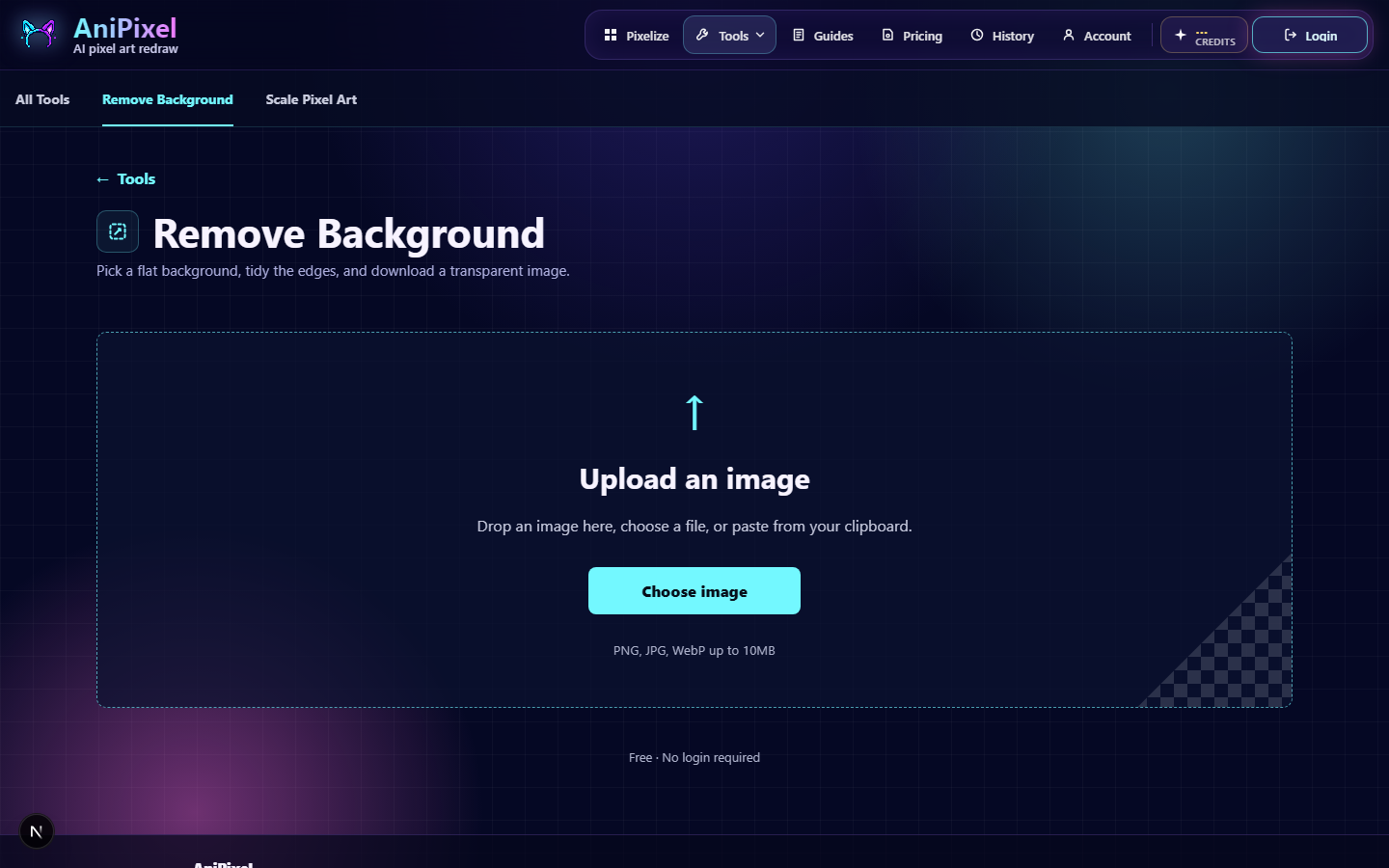
段階 2 — 背景透過(必要なとき)
背景透過 はローカル。単色に近い背景や、すでに Pixelize で透明寄りの結果をさらに整えるときに使います。
切り抜いたら端を拡大して確認し、透明 PNG を保存。クレジットは使いません。
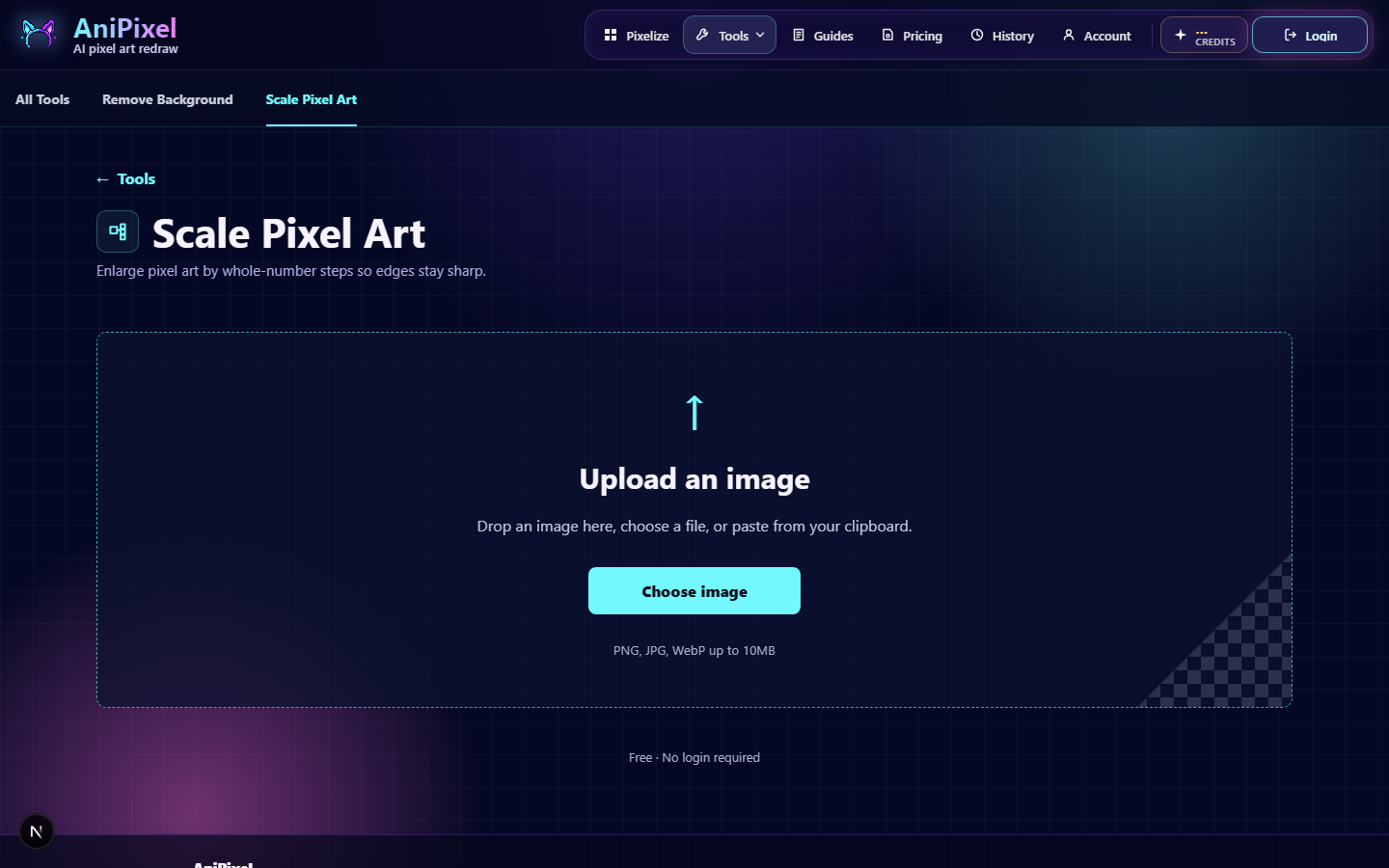
段階 3 — ピクセルグリッド修正(必要なとき)
AI ドット絵は「マスに見えるのに解像度だけ高い」ことがあります。ピクセルグリッド修正 で論理グリッドを検出し、本当の低解像度スプライトを出すか、整数倍でにじませず拡大します。
まとめ
生成 →(必要なら)透過 →(必要なら)グリッド。クレジットは生成だけ。詳しい通し手順は Pixelize のはじめかた、ループの説明は AniPixel の流れ。