AniPixel でいちばん短い道は一本のループです。Pixelize を開き、画像を上げ、プリセットを選び、生成して PNG を保存する。設定や VIP、無料ツールはこのループの周りにあって、代わりにはなりません。
製品の立ち位置(AI 描き直しとモザイクの違い)は AniPixel とは を見てください。
三ステップで何をするか
- Pixelize で JPG・PNG・WEBP をアップ。
- プリセットを選ぶ(初回はリドロー)。他はデフォルトのままでよい。
- 生成して PNG をダウンロード。1 枚 1 クレジット。失敗分は返還。
以下で各段を短く説明します。ダウンロード後の後片付けは任意で、クレジットは使いません。
1. アップロード
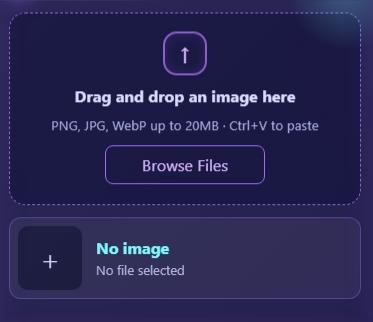
Pixelize で 20MB 以下の JPG・PNG・WEBP をドロップ、選択、または Ctrl+V / Cmd+V で貼り付け。顔やキャラがはっきり写っている方が、ごちゃごちゃした全景より向きやすいです。権利のある画像だけアップしてください。
顔がぼやけやすいときは、クレジットを重ねる前に原画やクロップを直す — 原画の選び方。
2. プリセットと設定
プリセットは結果の*種類*を決めます(リドロー、ちび、横、ポートレート、アイコン、シーン)。そのあと色・クロップ・比率・背景、一度に何枚出すかを調整します。
初回のおすすめ:
- プリセット: リドロー
- 枚数: 1
- ほか: そのまま
種類が違うならプリセットを変え、種類は合っているが構図や背景だけ直したいなら設定を触る。詳しくは プリセット。
3. 生成とダウンロード
生成を押す。合計クレジットは確定前に表示されます。失敗した枚は自動返還。
結果が出たら:
- PNG をダウンロード
- 同じ設定でもう一回生成
- 設定やプリセットを一つだけ変えて再試行
ログイン済みの結果は 履歴 にも残ります。
任意の後片付け
毎回は不要です。必要なときだけ:
- 背景が邪魔 → 背景透過(無料・ローカル)
- 見た目はドットなのにファイルが大きい/拡大でにじむ → ピクセルグリッド修正(無料・ローカル)
- 生成→透過→シャープ拡大の一連 → ワークフロー
このループではないこと
- 「モザイクをかけて書き出す」ではない。Pixelize は AI で描き直します。
- 毎回原画と同一になる保証はない。
- 無料ローカルツールはクレジットを消費しません。使うのは Pixelize だけです。
スクリーンショット付きの通し手順は Pixelize のはじめかた。