Pixelize 完成后,结果面板就是你保存、重试或清理图片的地方。
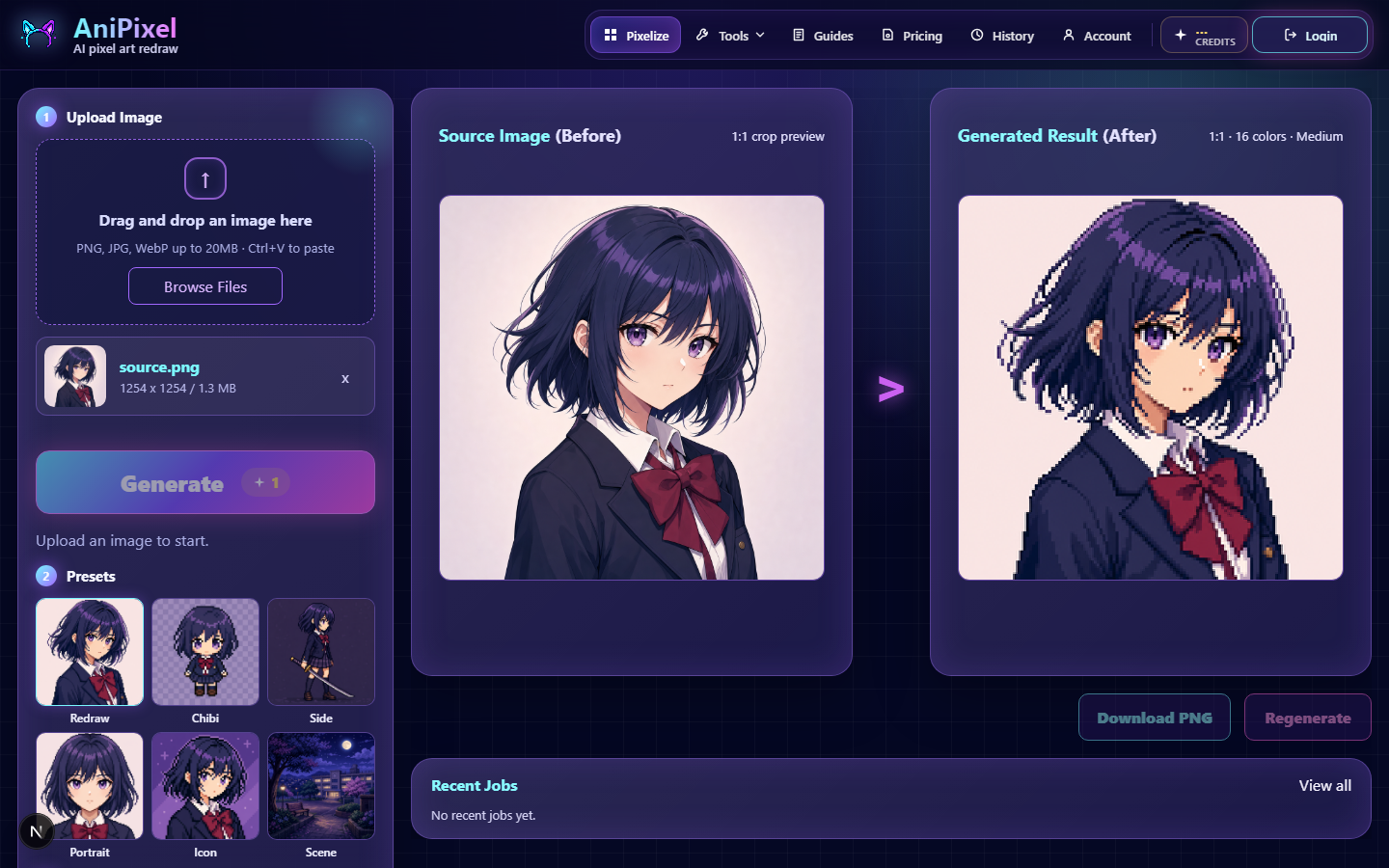
下载 PNG
在想保留的结果上使用下载 PNG。PNG 能保持锐利的像素,背景透明时还能保留透明度。
如果一次生成了多张图片,先选中对应的格子,再下载。
重新生成
重新生成会用当前的图片和设置再跑一次,同样消耗积分(每张 1 积分)。当构图已经满意、只想换一版 AI 结果时很好用。
合适时去掉背景
如果 Pixelize 检测到纯色背景,你可能会看到通往 Remove Background(去背景) 的入口。该工具免费、在浏览器里运行、不消耗积分。你也可以随时从工具页打开它。
清理之后
想还原真实的精灵图尺寸,或导出清晰的整数倍放大版本,请使用 Fix Pixel Grid(修复像素网格)。常见的完整流程记录在 Pixelize 之后的清理中。
之后再找回来
登录状态下的任务会出现在历史记录里,只要文件仍在账户的保留期内,就可以再次下载。