宽高比决定像素画生成在什么形状的画框里,裁剪决定上传图的哪一部分填进这个画框。两者共同控制构图——而构图问题是任何颜色或细节设置都无法事后弥补的。它们都在 Pixelize 的设置栏中。
这篇指南讲的是决策:什么时候信任自动、什么时候值得用固定比例、什么时候裁剪优于不裁剪,以及取景提示到底在告诉你什么。
宽高比和裁剪如何配合
把它想成按顺序回答两个问题:
- 画布是什么形状?——宽高比(Aspect,自动、固定比例或 VIP 自定义)。
- 画布上放什么?——裁剪(Crop,关闭、居中或手动)。
如果原图形状和输出形状一致,第二个问题几乎不重要。有意思的是形状不匹配的情况:竖着的手机照片要变成方形头像、宽幅插画要变成 9:16 壁纸。这时必然有内容要被切掉或重新取景,而由谁决定切什么,就是"有意为之的构图"和"碰运气的构图"之间的差别。
什么时候自动是正确选择?
自动(Auto)会挑一个适配你的图片和当前预设的比例。有两种情况它是正确的默认值:用新原图做第一次生成、你对取景还没有想法时;以及原图本身的形状就是你想保留的形状时。
自动是"贴合原图"策略,不是"读懂你心思"策略。一旦你明确了用途——头像位、横幅、壁纸——就别再让原图说了算,自己设定比例。
选择固定比例
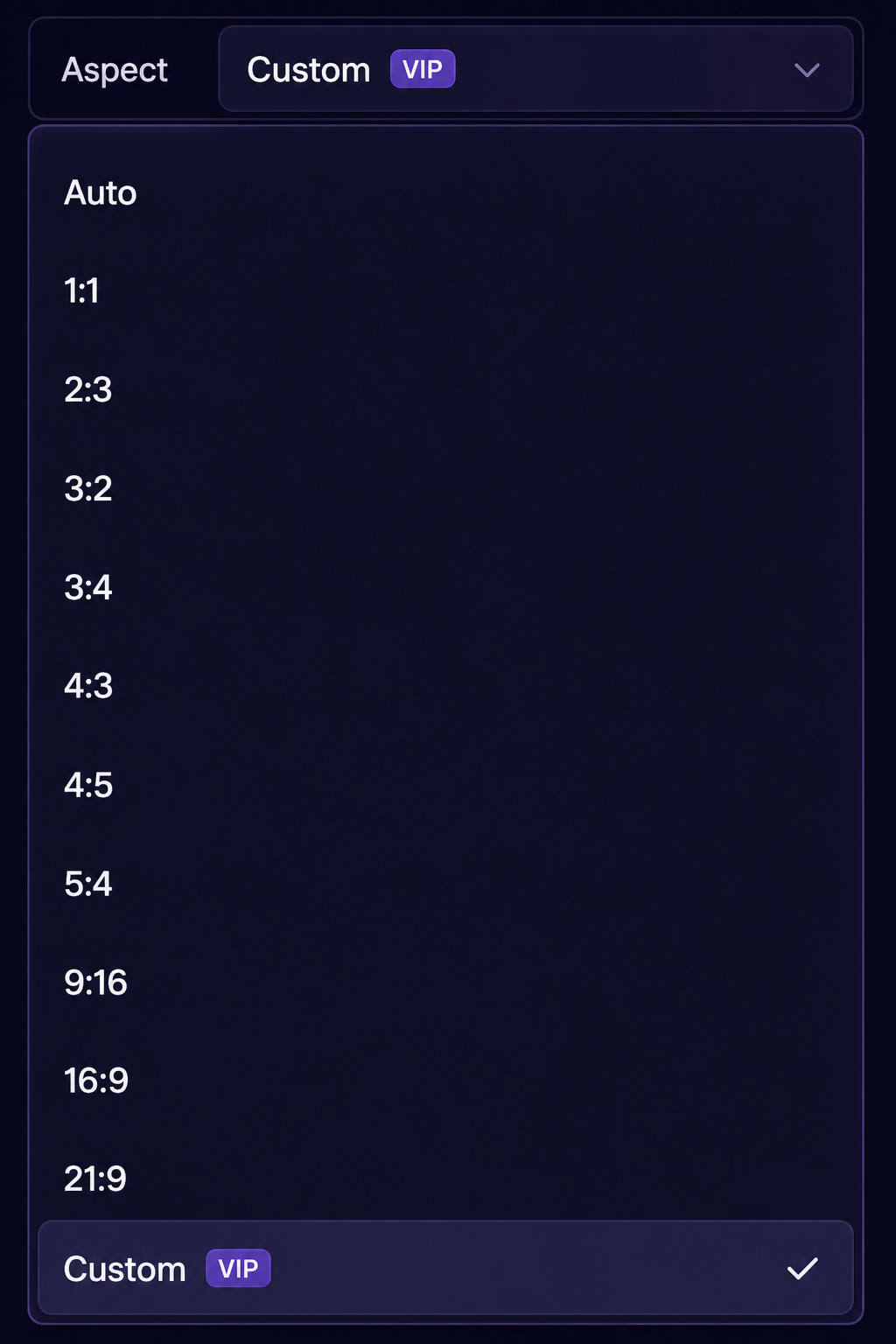
固定比例(1:1、2:3、3:2、3:4、4:3、4:5、5:4、9:16、16:9、21:9)由用途驱动。按图片将来放在哪里来选:
- 1:1——头像、图标、大多数社交平台的资料图位。
- 2:3 / 3:4 / 4:5——竖版角色图和以手机浏览为主的帖子。
- 3:2 / 4:3 / 5:4——带主体场景的经典横向构图。
- 9:16——手机壁纸和竖屏故事格式。
- 16:9 / 21:9——桌面壁纸、横幅、宽幅场景。
从预设那边来的两点说明:正方形预设(Q版、侧视、半身、图标)会把输出锁定为 1:1,所以宽高比菜单只对重绘和场景生效——见 Pixelize 预设指南。而接受精确宽高数值的自定义(Custom)是 VIP 功能,详见 VIP 自定义尺寸与高级提示词。
到底什么时候需要裁剪?
当整张上传图都应该保留可见、且输出比例与原图接近时,让裁剪保持关闭。以下任一情况成立时再打开它:
- 主体偏离中心或占比太小。 站在宽幅画面边缘的角色,经过刻意裁剪、放进画框中央之后,会成为一张强得多的原图。
- 你改了比例。 从 3:4 的原图输出成 1:1 意味着必有内容被切掉;裁剪让你来决定切掉的是空荡的地板,而不是头顶。
居中(Center)裁剪是快捷选项:保留图片中部、均匀裁去四边,主体本来就靠近中心时它就够用。只要主体不在中心,手动(Manual)裁剪就值得多花几秒——你自己拖动画框,你看到的就是 AI 收到的。
一个好习惯:设好手动裁剪后,把预览当成缩略图瞟一眼。如果一眼就能看清主体,AI 得到的清晰度也是一样的。
用裁剪控制主体占比
裁剪不只用来解决形状不匹配——它还是让主体*在画面中变大*的主要手段。原图中只占十分之一的脸,裁剪后能占到画框的一半,生成时就有多得多的像素花在五官上,而不是浪费在空背景上。
如果你的结果总是脸部糊掉、细节消失,裁得更紧通常比拉高细节设置更有效。更完整的原图质量清单见更好的原图。
取景提示是什么意思?
当输出比例与原图不一致、又没有设置裁剪时,Pixelize 会在生成前给出一条温和的提示。它不是错误:生成仍会继续,模型会按它自己的方式把图片重新框进目标形状。
可以把它理解成:"你把取景决定权交给了 AI。"有时这没问题——场景类图片的自动重构常常效果不错。但角色类作品最好回应这条提示:要么设置裁剪,由*你*决定形状变化后保留什么;要么把比例改回更接近原图的选项。
用途速查(先定形状,再裁剪)
先按图片将要出现的位置选形状,再裁剪让主体填满该形状。Pixelize 不需要你填 Discord 或手机的最终像素尺寸——那些 App 还会再缩放。你的任务是产出构图正确、边缘锐利的母版 PNG。
- 多数应用的头像 → 1:1 · Portrait 或 Icon · 手动裁头肩 · 按缩略图尺寸审视。
- 表情风格 / 小服务器图标 → 1:1 · Icon · 手动裁到鲜明轮廓 · 发噪就减少颜色 · 可选透明背景。
- 手机壁纸 / 故事竖版 → 9:16 · Redraw 或 Scene · 手动裁到竖框里的主体。
- 桌面壁纸 / Banner → 16:9 或 21:9 · Redraw 或 Scene · 只在需要时裁掉空白边。
- 竖向角色帖 → 2:3、3:4 或 4:5 · Redraw · 原图已经够竖就关裁剪;主体偏了再手动。
- 需要精确宽×高 → VIP 自定义比例 · 见 VIP 自定义尺寸。
下载后若需要更大且不糊的副本,用修复像素网格做整数倍放大——不要用普通图片编辑器硬拉。
快速决策
- 新图第一次尝试 → 自动,裁剪关闭。
- 从大幅插画做头像 → 1:1,手动裁剪到头肩。
- 从横向原图做手机壁纸 → 9:16,围绕主体手动裁剪。
- 主体在杂乱画面中占比太小 → 保持比例,手动裁得更紧。
- 需要精确的画布尺寸 → VIP 自定义,见 VIP 自定义尺寸。
取景搞定之后,其余控制项——颜色、细节、背景——都在 Pixelize 设置详解中。