按主题给出直接解答。每个答案都附有深入讲解的指南链接。
本文的「像素化」专指导航栏里的「像素化」入口,即上传图片、选预设、生成下载的工作台,不是泛指「把图片变成像素画」。
织萌像素是什么?
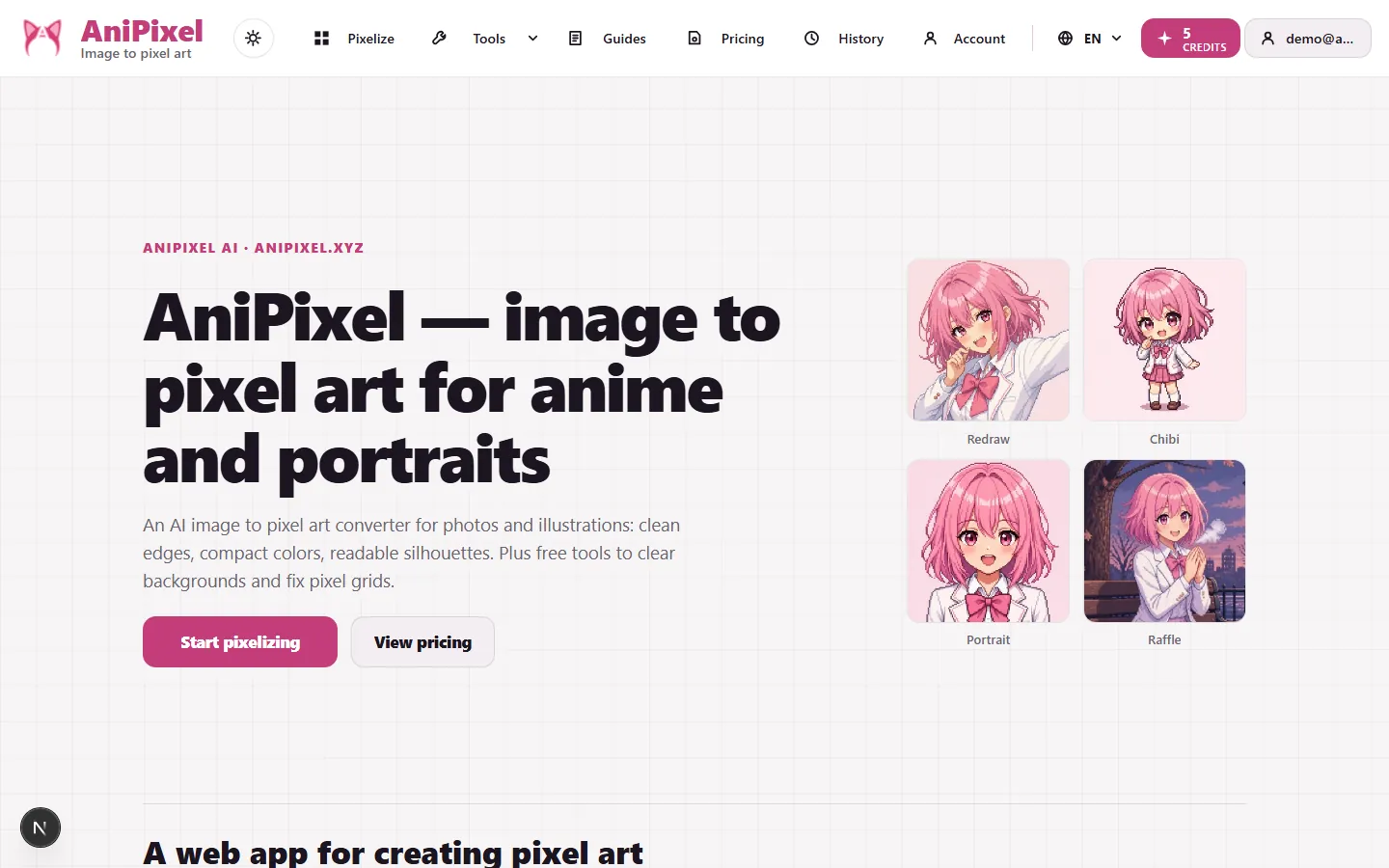
织萌像素是一个用 AI 把图片变成像素画的网页应用。你上传一张动漫插画、人像或照片,在像素化上选一个预设,点击生成,然后下载 PNG。除了 AI 生成器,还有免费的浏览器工具,例如去背景和修复像素图,它们不消耗积分也不需要登录。白话总览见织萌像素是什么。
织萌像素是滤镜还是真正的 AI 生成?
真正的 AI 生成。像素化会按像素画的画法把图重画一遍,所以出来的边缘干净、颜色紧凑,也因此小细节可能有变化,同一张原图两次生成结果会不同。想要尽量贴近原图的结果,用重绘预设最合适,见像素化预设。
这和 Photoshop 的像素化有什么不同?
Photoshop 式的像素化是在网格上缩小并平均颜色:照片结构还在,只是看起来一块一块。织萌像素的像素化会把图像当作像素画来重绘,轮廓、边缘和色块更接近游戏里的像素画。两条路都能把图变成像素画,想要原照片变粗就用传统转像素,想要像像素画就用像素化。更多说明见织萌像素是什么。
可以用织萌像素做在线像素化吗?
可以。免费的传统转像素在浏览器本地做经典切格,不用登录也不耗积分。如果你想要一张「看起来像像素画」的图,用像素化让 AI 重画;只要块状照片效果,免费的传统转像素就够。两条路的区别见织萌像素是什么。
怎么把图片转成像素画?
打开像素化,上传不超过 20MB 的 JPG、PNG 或 WEBP,第一次用重绘预设和默认设置,生成后下载 PNG。带截图的完整流程见如何用织萌像素把图片变成像素画。
有免费积分吗?
有。新账号注册即获得 5 个免费积分,足够先试几次生成,再按需选月卡。详见管理账户与订阅。
积分是怎么算的?
一次请求多张变体消耗更多积分。月卡与定价见定价,具体机制见计划和 VIP。
生成失败了怎么办?
那张图对应的积分会自动退还,消耗积分只计实际生成出来的结果。
支持哪些文件格式?
像素化接受最大 20MB 的 JPG、PNG 或 WEBP,结果以 PNG 下载。免费工具接受同样的格式、上限 10MB,可导出 PNG、JPG 或 WEBP。导出需要透明度时请选 PNG 或 WEBP,JPG 会把透明压平。
免费工具真的免费吗?
去背景和修复像素图在浏览器本地运行,不消耗积分,不登录也能用。在这两个工具里,图片在你自己的设备上处理,不会被上传。指南见去背景和修复像素图。
我上传到像素化的图片会怎样?
与本地工具不同,像素化会把你的上传图和生成指令发送给第三方 AI 服务商来产出结果。生成结果和任务信息会出现在你账号的历史记录中,免费约 7 天,Basic 约 30 天,Creator 约 90 天,Pro 长期。请只上传你拥有或已获授权使用的图片;正式的法律条文见隐私政策和服务条款。
我的上传图和生成结果归谁所有?
上传内容归你所有。你可以下载并使用生成结果,但仍受源素材相关权利与服务条款约束。织萌像素为运行服务而处理上传,像素化会发往第三方 AI,并保存你账号的历史记录。
结果可以商用吗?
「可以下载使用」对应你有权使用的素材:请只上传并生成你有权使用的素材,并遵守服务条款。织萌像素面向趣味创作;若需要锁定网格、品牌规范的量产商业美术,请用专门的工作室流程,并在需要时自行做法律审阅。
为什么结果和原图不像?
因为 AI 是重新绘制,画面按像素风格重新诠释,一定程度的偏移是天然的,而且 Q版本来就是故意夸张的。影响最大的几个因素按顺序是:更干净的原图、更紧的裁剪让主体占满画面,以及选对预设。如果结果一直不理想,先从如何为 AI 像素画挑选更好的原图看起。
能得到透明背景吗?
有两种方式。生成时直接带上:像素化的背景设置可以直接输出透明或纯色背景,见像素化参数详解。或者事后用免费的去背景工具抠出来。提前知道要透明背景时,直接生成通常更干净。
为什么我的像素画一缩放就模糊?
普通的图片缩放会发明中间过渡色,破坏锐利的像素边缘。请改用修复像素图,它能从 AI 输出中还原真实的像素尺寸,并按精确的整数倍放大,让色块保持锋利。
头像或表情风格图标该用什么尺寸?
做头像和很小的方块图,先从正方形结果开始:用半身预设得到 1:1 画框(单件物体用重绘配 1:1),把原图裁到头部或清晰轮廓,再按你实际显示的大小审视 PNG。取景细节见像素化参数详解。目标 App 往往会再次缩放,请保留一份锐利的母版 PNG;需要更大且清晰的副本时,用修复像素图做整数倍放大。
VIP 增加了什么?
高级提示词从 Basic 起。参考图免费额度 Basic / Creator / Pro 为 1 / 2 / 4 张,超出可用积分加;免费账号在图生图里也能加。更大批量从 Creator 起。历史保留与优化日额度各档不同。各档到底加什么,见什么时候需要 VIP。
怎么登录?
通过登录页,用 Google 或邮箱验证码:邮件收到 6 位数字,回到同一页填入即可。不需要创建密码,也就不存在忘记密码。图文步骤见管理账户与订阅。
可以在手机上用织萌像素吗?
可以。整个应用都能在手机浏览器中运行,包括从相册上传。免费工具在手机上同样可用;特别大的文件看浏览器内存上限。
月卡到期怎么办?
在定价选月卡续期;一次付清不自动续,未到期再买顺延。步骤见管理账户与订阅
从哪里开始?
完整的新手上路教程是如何用织萌像素把图片变成像素画。想要一段话的速成版:在像素化上传一张主体单一、清晰的图片,保持重绘预设和默认设置,先生成一张,然后每次只调整一个选项。
谁做了 AniPixel AI?
AniPixel AI(织萌像素)是独立运营的网页应用。提问、纠错和删除请求可以发到 [email protected];产品、数据保留和联系方式见关于。
AniPixel AI 和 AniPixel 论文或 Discord 机器人是同一个吗?
AniPixel AI 就是 anipixel.xyz 上把图片做成像素画的网页应用。它与学术项目「AniPixel」(人类头像重建)以及同名的不相关 Discord 机器人是各自独立的产品。