画像を Minecraft ピクセルアートにするというのは、普通の画像を Minecraft で組み立てられるブロックのレイアウトに変えることです。論理ピクセル 1 つ = ブロック 1 つ。無料のMinecraft ピクセルアート変換がブラウザ内でこれを行います。JPG・PNG・WEBP をアップロードし、幅と高さをブロック数で指定(各 16–2560)、パレットを選んで、.litematic 設計図(または 1×1 分割 .zip)を書き出します。Litematica で貼り付けるか、1 ブロックずつ組み立てます。処理は端末内で完結し、無料・ログイン不要・クレジット不要・画像はアップロードされません。
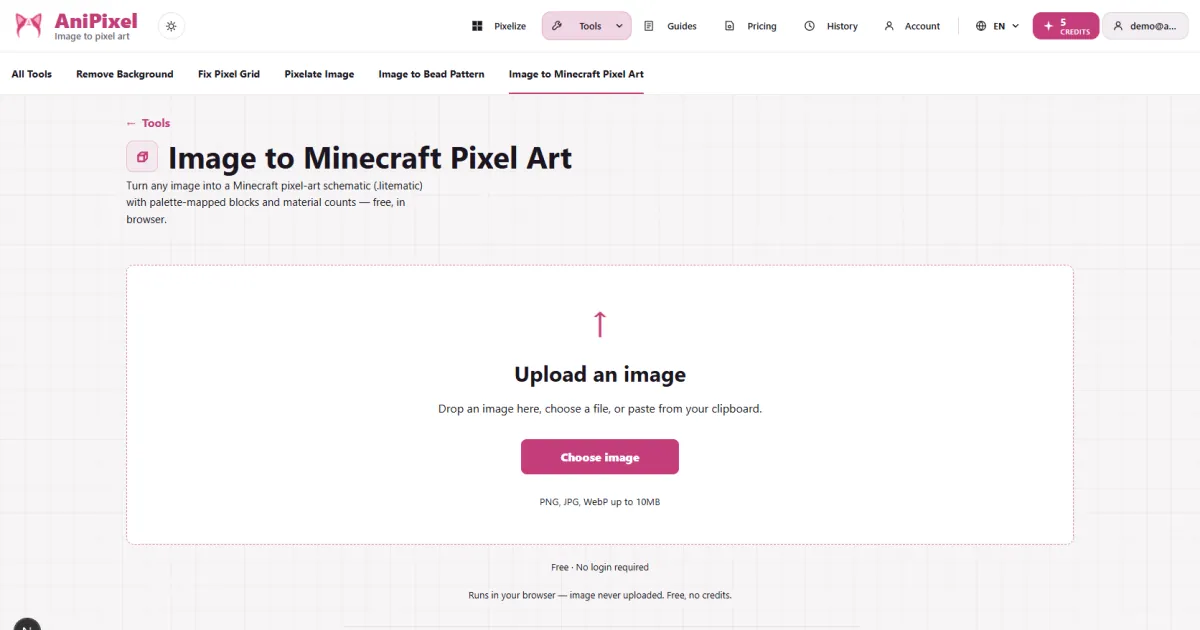
かんたん手順
- Minecraft ピクセルアート変換を開く。
- 画像をアップロード(JPG・PNG・WEBP、最大 10MB)。
- 幅と高さをブロック数で指定。マップアートなら両方を 128 の倍数に。それ以外は 16–2560 の範囲で自由。
- パレットを選ぶ。地図に掛けるならマップアート(地図渲染色にマッチ)、直接見る積み方ならブロックパレット。写真ならディザリングをオン、ロゴなどのフラットな絵はオフに。
.litematic(Litematica モッドで貼り付け)または 1×1 分割.zipを書き出し、地面に敷くか壁に立てて組み立てる。
マップアートか、ブロックの壁か
「Minecraft ピクセルアート」には 2 種類あり、設定が変わります。
| 目的 | 組み立て方 | ブロックサイズ |
|---|---|---|
| マップアート——絵を地図アイテムや地図の壁で見る | 地面に平らに敷き、空の地図で写し取る | 幅も高さも 128 の倍数。ゲーム内 128×128 マップセルに揃える |
| ブロックの壁 / 床絵——地図なしで直接見る | 地面に敷くか、壁に立てる | 16–2560 の任意サイズ |
| 地図のレンダリング色まで写真らしく保つ | このツールはブロックの施工図を渡す(下の正直な境界を参照) | 128 の倍数・平置き |
設定パネルが地図対応かどうか教えてくれます。幅と高さを両方 128 の倍数にすると「N×N マップアート」と表示されます。
ブロックサイズ:1 ピクセル = 1 ブロック
画像の論理ピクセル 1 つが、そのままブロック 1 つになります。隠れたスケーリングは無く、入力した幅がそのまま置くブロックの数です。
- ゲーム内の地図 1 枚はデフォルトで 128×128 領域をカバーするので、1 枚まるまるのマップアートは 16,384 ブロック。
- 256×256 は 2×2 の地図の壁、384×384 は 3×3、512×512 は 4×4。
- 幅と高さを両方 128 の倍数にするとマップアートのヒントが表示されます。1×1 分割
.zipは各 128×128 マップごとに別ファイルで落ちるので、地図ごとに組み立てて写し取るグリッドと一致します。 - 直接見る壁や床の絵は 128 に縛られません。16–2560 の任意サイズで OK です。
パレットとディザリングを選ぶ
パレットは変換で使えるブロック色の範囲を決めます。
- なし:マッピングしません。プレビューに元画像を表示し、変換結果と見比べるのに使えます。
- カーペット:薄い染色ブロック。低く平らに敷くのに向きます。
- 入手しやすいブロック:羊毛・コンクリート・テラコッタ・カーペット・色付きガラスに自然ブロックを少々。サバイバル向きのデフォルトです。
- 全ブロック:完全版のブロックセット(約 199)。色の近さは最大ですが、材料リストは長くなります。
- マップアート:地図アイテムが実際に描く約 60 の基本色に合わせてマッチングし、128 の倍数サイズの平置きマップアート向け。各色は手持ちのブロックで組み立てられ、持っていないブロックを除外すると次の候補に再マッピングされます。
ディザリングはグラデーションに「色を足す」ための仕組みです。写真のグラデーションには Floyd–Steinberg——各ピクセルの丸め誤差を隣接ピクセルに分散する古典的な誤差拡散ディザリング手法で、グラデーションを滑らかに保ちます(フロイド-スタインバーグ・ディザリング,Wikipedia)——通常の第一候補。ロゴ・旗・フラットな絵はオフにして硬い輪郭を保ちます。
他に覚えたい 2 つのスイッチ:スマート減色は細かい飛び石のような色を落として、実際に組み立てられるリストにします。ブロックのチップをクリックすると除外できて、たとえばサバイバルで使いたくない色付きガラスをマッチングから外せます。
地面に敷くか、壁に立てるか
.litematic の書き出しは 2 つの向きに対応していて、ダウンロード前に選びます。
- 平置き:画像を地面に敷きます。x = 幅、z = 高さ。これがマップアートの組み立て方で、1 層のブロックを上空から地図で写し取ります。
- 縦置き:同じ画像を壁のように立てます。x = 幅、y = 高さ。通りすがりに眺める壁画向き。
マップアートパレットを選んだときの書き出しは平置きのみです。縦置きの壁は地図で写し取れません。
組み立てる前に材料集計でブロックを用意し(論理ピクセル 1 = ブロック 1)、材質レンダーのプレビューで完成イメージを確認してください。サバイバルでは最初に小さなテスト区画を組むのがおすすめです。選んだ色の 16 ブロックの帯で読み味が同じなので、色ずれを早く発見できます。
マップアートパレットか、ブロック色か
ツールにはマップアートパレットがあり、地図アイテムが実際に描く色に合わせてマッチングします。制限ではなく選択です。
| パレット | 何に合わせるか | 組み立て方 | 向き先 |
|---|---|---|---|
| マップアート | 地図が描く 61 の基本色 | 平置きのみ。幅・高さは 128 の倍数 | 地図や地図の壁として掛ける絵 |
| なし / カーペット / 入手しやすいブロック / 全ブロック | ブロック色 | 平置き・縦置き、任意サイズ | 直接見る積み方 |
マップアートパレットでは、各ピクセルが地図色にマッピングされ、各色は手持ちのブロックで組み立てます。デフォルトはサバイバル優先(羊毛、コンクリート、テラコッタ、自然ブロックの順)で、ブロックのチップをクリックして除外すると、その色は次の候補に再マッピングされ、納得いくまで繰り返せます。地図は独自の色表で描くため、プレビューにはブロックのテクスチャではなく地図色が表示されます。
正直な注意を 2 つ:
- ゲームの地図は現在の Java Edition は 62 の基本色(このツールの平面マップアートパレットはそのうち 61 に一致)、基本色ごとに 4 段階の明度(×0.53 / ×0.71 / ×0.86 / ×1.0)(地図アイテムフォーマット,日本語 Minecraft Wiki)から描き、ブロックの明度は北隣ブロックとの相対的な高さで決まります(だから本格的なマップアートは段差で明るい・暗い色を引き出します)。本ツールは平面の基本色にマッチします。正確なパレットと明度ルールは 日本語 Minecraft Wiki の地図ページ が基準です。
- 本ツールは
map.datの生成・編集はしません。写真級の階段マップアートや地図ファイルの直接出力は、専用の地図パレット変換器の仕事です。
よくある失敗
- 元画像が細かすぎる。 情報量の多い写真を 32–64 ブロック幅に縮めると濁った平均になります。被写体にクロップするか、小さいグリッドへの期待を下げましょう。
- マップアートなのに 128 の倍数でない。 幅も高さも 128 の倍数にしないとマップセルに合わず、写し取った地図がずれたり途中で切れたりします。
- 最初から大きすぎる。 2560×2560 は 650 万ブロック。手伝いがあっても数日の週末工事で、初回には不向きです。64×64 か 128×128 から始めて徐々に大きくしましょう。
- 透過 PNG。 透明な部分は空気ブロックになります。想定と違うなら、背景を塗ってからアップロードしてください。
- ピクセル化と混同。 このツールはピクセルを実際のブロックに対応付けます。写真のクラシックなモザイク風が欲しいならクラシックピクセル化、AI が描き直すドット絵が欲しいなら Pixelize です。
- 地図に掛けるのにパレットを間違える。 地図として飾るならマップアートパレットを選んでください。ブロックパレットは世界で見える色に合わせるので、地図が描く色は変わりません。
次のステップ
- ブロック結果ににじんだふちや揺れた格子が出たら、ドット絵 拡大ツールで本当の格子を取り戻すか、ぼやけずに拡大できます。
- 画像→ピクセルアートの流れが初めてなら Pixelize 入門からどうぞ。
- 変換器自体はブラウザ内で無料で動きます。Minecraft ピクセルアート変換を開いてください。