チャットで読める Discord ピクセルエモート
Discord や Twitch のリアクション向け:輪郭を大胆に、色は少なめ、多くは透明。Pixelize で Icon かちびを選び、背景透過で切り抜きます。大きなアバター用ではなく、写真モザイクでもありません。
AniPixel で
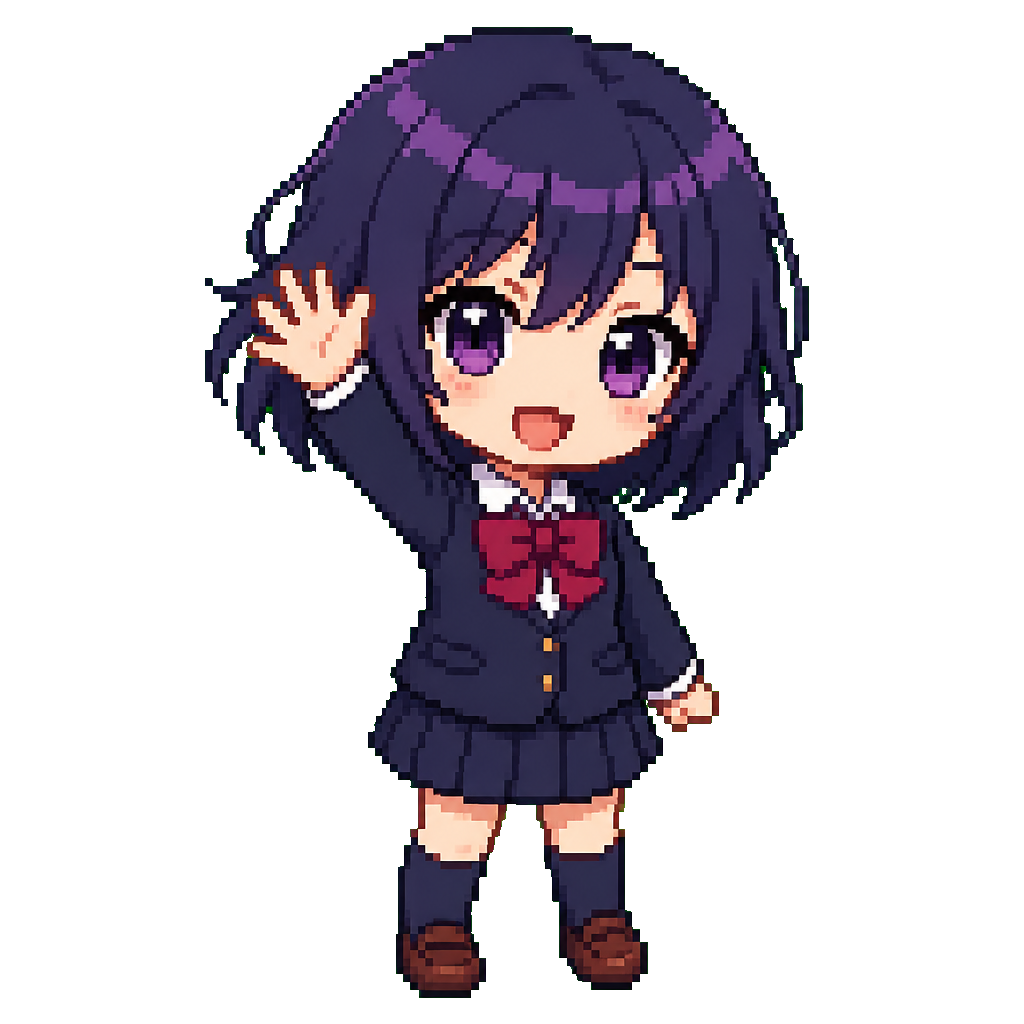

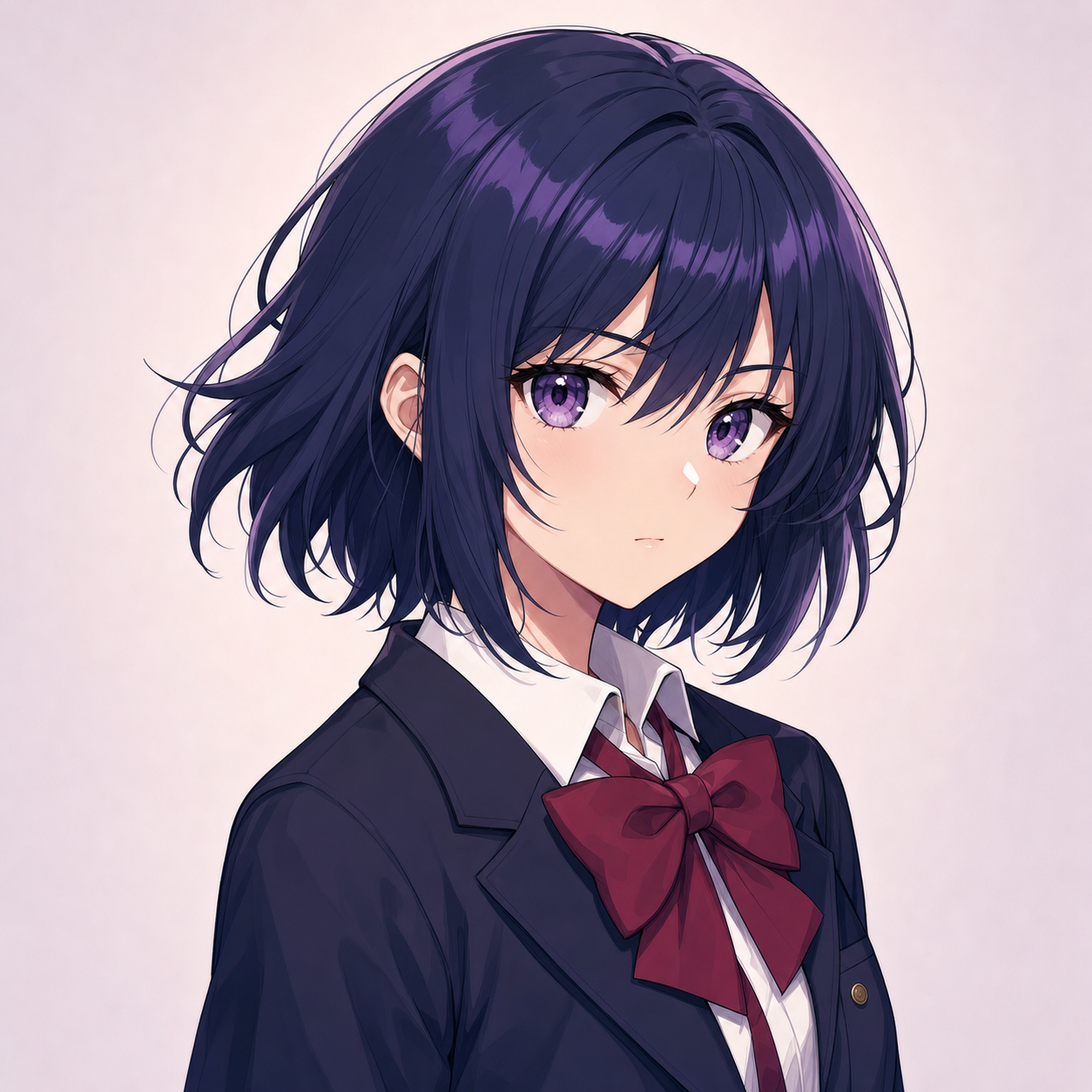
ビフォー・アフター
同じキャラクターイラストをドット絵にした例。輪郭が読みやすく、色数も整理されています。
Discord 風ピクセルエモートの作り方
- Pixelize を開く
顔・小物・シンプルなマスコットなど、被写体は 1 つに。
- Icon かちびを選ぶ
極簡なら Icon、かわいいキャラならちび。1:1、背景は単色やシンプルがおすすめ。
- 切り抜きとサイズ確認
ダウンロード後に背景透過。暗い背景で約 64px に縮めてネタが残るか確認。
写真をモザイクにしたエモートではダメ?
チャットでは数十ピクセルしか残りません。写真モザイクは潰れやすくネタも消えます。AniPixel は大胆なドット絵タイルに描き直すので、縮小後も読みやすいです。
Discord ピクセルエモート FAQ
Discord のピクセルエモートはどう作る?
Pixelize で Icon かちびを生成 → PNG 保存 → 背景透過。サーバーに上げる前にチャットサイズで確認してください。
サイズはどのくらい?
アップロード上限は各プラットフォームの最新案内に従う。制作中は暗い背景で約 64px 幅に縮めて判読性を見るのが安全です。
Twitch リアクトは Icon とちびどっち?
極簡・記号寄りは Icon、かわいいポーズはちび。プロフィール画像ならポートレートのアバター手順へ。
Discord / Twitch 用のピクセルリアクトを作る?
Icon かちびで生成し、透明 PNG にしてチャットサイズで確認してからアップ。
Pixelize を開くAniPixel で