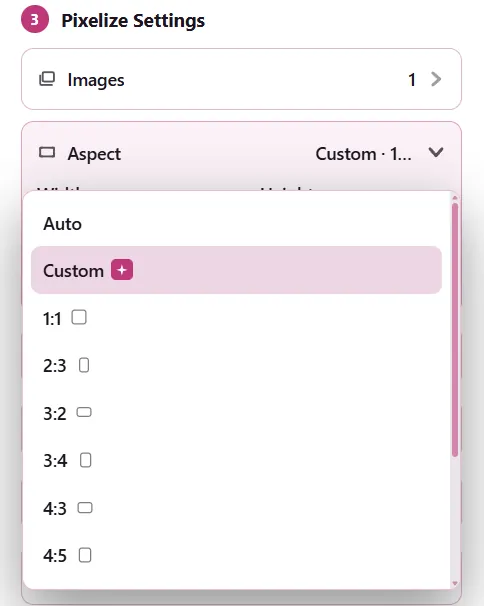
アスペクト比は生成キャンバスの形、Crop はその枠に原画のどこを入れるか。二つで構図が決まり、色や Detail では後から直せない問題の多くがここにあります。どちらも Pixelize の設定列にあります。
二つの質問
- キャンバスは何形? — Auto、固定比、VIP Custom
- 何を載せる? — Off、Center、Manual
原画と出力の形が近いなら二番目はほとんど不要。面白いのはズレ:縦長のスマホ写真→正方形アバター、横長イラスト→9:16 壁紙。何を切るかが「意図した構図」と「運任せ」の差です。
Auto が向くとき
Auto は画像と現在のプリセットに合う比率を選びます。新しい原画の最初の一枚、まだ枠の意見がないとき;原画の形そのものを残したいとき。行き先(アバター枠、バナー、壁紙)が決まったら、原画に決めさせず比率を自分で。
固定比の選び方
行き先で決める(1:1、2:3、3:2、3:4、4:3、4:5、5:4、9:16、16:9、21:9):
- 1:1 — アバター、アイコン、多くのプロフィール枠
- 2:3 / 3:4 / 4:5 — 縦向きキャラ、スマホ寄り投稿
- 3:2 / 4:3 / 5:4 — 主体のある横構図
- 9:16 — スマホ壁紙、ストーリー
- 16:9 / 21:9 — デスクトップ壁紙、バナー、広いシーン
正方形プリセット(Chibi / Side / Portrait / Icon)は出力 1:1 固定——アスペクトは Redraw / Scene 向け(プリセット)。Custom(正確な幅×高さ)は VIP(VIP カスタムサイズ)。
Crop を付けるとき
全体を残し、出力比が原画に近いなら Off。次のどちらかならオン:
- 主体が端か小さい — 意図して枠に入れる
- 比率を変えた — 切るなら床の空きで、頭頂ではない
Center は中央を残して均等に切る。主体が中央付近なら十分。そうでなければ Manual——見える範囲が AI に渡る範囲。プレビューをサムネのように見て、一目で主体が読めるか確認。
主体スケールとしての Crop
形のズレだけでなく、枠の中で主体を大きくする主ツール。顔が原画の 1/10 なら、切って半分にすると特徴に画素が回る。顔がぼやける・細部が消えるなら、Detail 上げよりきつい切り抜きが効くことが多い(原画の選び方)。
構図警告とは
出力比が原画と違い、Crop なしだと生成前にやさしい警告が出ます。エラーではなく進みますが、枠決めを AI に委ねた、と読む。シーンでは Auto 再枠がうまくいくことも。キャラ仕事では、Crop で何が残るかを自分で決めるか、原画に近い比率に戻す。
行き先チートシート
アプリがまた縮小する前提で、構図の良いマスター PNG を。
- プロフィール → 1:1 · Portrait か Icon · Manual で頭肩 · サムネで判断
- 絵文字風/極小サーバアイコン → 1:1 · Icon · 太いシルエット · ノイジーなら色を減らす · 任意 Transparent
- スマホ壁紙/ストーリー → 9:16 · Redraw か Scene · Manual で縦枠に主体
- デスクトップ/バナー → 16:9 か 21:9 · 余白だけ切る
- 縦長キャラ投稿 → 2:3 / 3:4 / 4:5 · すでに縦なら Off、端なら Manual
- 正確な幅×高さ → VIP Custom
ダウンロード後、ぼかさず大きくするなら グリッド整理 の整数倍——通常の引き伸ばしはしない。
すぐ決める
- 新しい画像の初回 → Auto、Crop Off
- 大きなイラストからアバター → 1:1、Manual で頭肩
- 横原画からスマホ壁紙 → 9:16、Manual で主体
- 雑多なショットで主体が小さい → 比はそのまま、Manual で詰める
- 正確キャンバス → VIP Custom
枠が決まったら色・Detail・背景は 設定の解説。