Pixelize の設定は、複雑な編集器にせず AI 描き直しの方向を示すためのものです。まずはデフォルトで生成し、結果が違う枠・パレット・生成強度・背景を求めるときだけ、一つずつ変えます。
ここは「何をするか・いつ触るか・何を先に直すか」。AI なので、多くは創作上の指示であり数学的な保証ではありません。同じ設定でも生成ごとに細部は変わります。
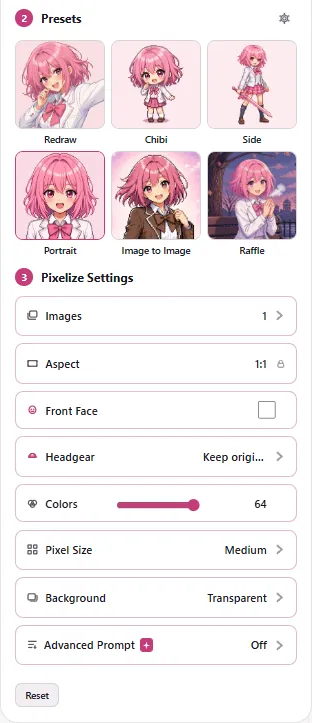
先に触る順
- Preset — 忠実な描き直し、ポートレート、ちび、横向き、シーンのどれか
- Aspect と原画の切り抜き — 構図と主体の大きさ
- Background — 残す/透過/単色
- Colors と Quality — パレット密度と生成強度
- Images — 設定が固まってから枚数を増やす
- Advanced Prompt — 通常操作で言えないときだけ短く書く
枠の問題はパレットの調整では直りません。まず大きな形を整えてから、細部に進みます。
Images:何枚出すか
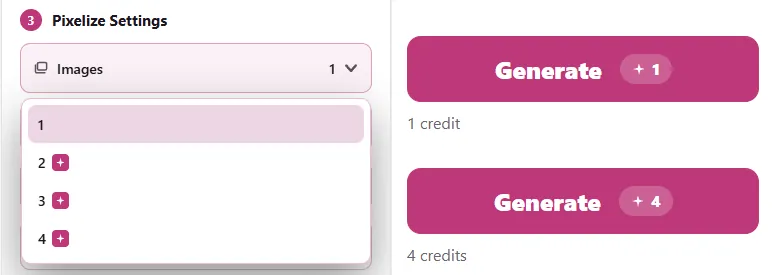
Images は 1 回の実行で 1〜4 枚。既定の Low では 1 枚 1 クレジット。Quality を上げるとクレジットも増えます。Generate に合計が出ます。
プリセットを試している間や切り抜きを試している間は 1 枚にします。構図に納得できたら 2〜4 枚にして、近い解釈を比較します。枚数が増えても 1 枚あたりの品質が上がるわけではなく、バリエーションの数が増えるだけです。失敗したスロットのクレジットは返金されます。
Aspect:キャンバスの形
- Auto — 原画・プリセットから妥当な比率
- 固定比 — 1:1、16:9、9:16 など
リドロー・画像→画像・シーン・ガチャは比率の選択肢が広くなります。(ちび・横・ポートレートは 1:1 固定)仕上がりの用途を先に決めてから比率を選び、変更したら、主体がその枠に収まるか原画を確認してください。
早見:
- 1:1 — アバター・アイコン(Portrait、または Redraw の 1:1)
- 9:16 — スマホ壁紙 / ストーリー
- 16:9 / 21:9 — デスクトップ壁紙やバナー
切り抜き:枠に何を入れるか
アップロードした原画はそのまま使われ、AI が選んだ比率に合わせてフレームを調整します。原画のどの部分を入れるかは、アップロード前に任意の画像編集ソフトで切り抜いて決めます。
顔が端に寄っている、余白が多い、正方形で頭と肩だけを見せたい、といったときは、先に原画を切り抜いて主体を整えてください。Quality を上げても、遠くに写った主体が大きくなるわけではありません。
Colors:パレットの目安
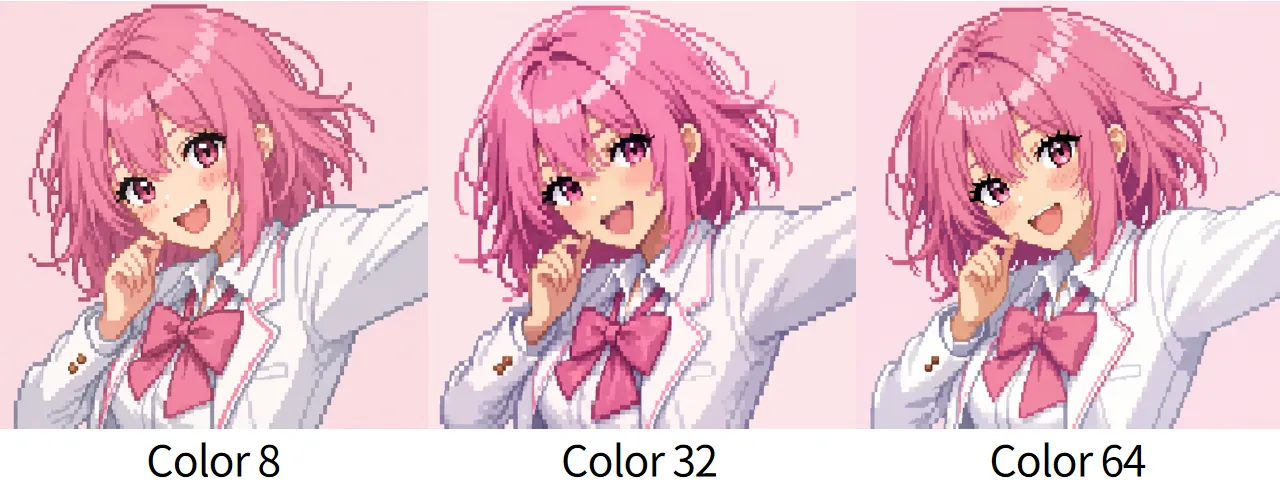
スライダーは 8〜64 の範囲で、既定は 32 です。少ないほど色面が太くレトロな見た目になり、多いほど微妙な階調が残ります。この数値は AI への指示であり、書き出したファイルのユニーク色数がぴったりその数になる保証ではありません。アンチエイリアス(ジャギーを柔らかくするための縁ピクセルのブレンド。Wikipedia)や透過の影響で変わります。まず 32 から始め、結果がノイジーなら下げ、髪や肌、服の分離が甘いなら上げます。1 刻みで連打するより、意味のある幅で動かしたほうが違いが分かります。
限られたパレットはピクセルアートの特徴です。このメディアは一画像に使える色数を制限したシステムから生まれました(ドット絵、Wikipedia)。色数を減らすのはその見た目に近づける一つの方法です。
Quality:生成強度
Redraw / Chibi / Side / Portrait / Scene / Raffle で Low / Medium / High を共有します。モデルの生成強度であり、ピクセルの粗さではありません。多くのドット絵は Low で十分です。上げると遅くなり、消費クレジットも増えます。実際の消費は Generate ボタンの数字を見てください。
Image to Image はモデル一覧を使い、Assets Pack には Quality が出ません。Quality はグリッドを固定せず、プロンプトに粗さの文を足しません。
Background:残す・抜く・塗り替え
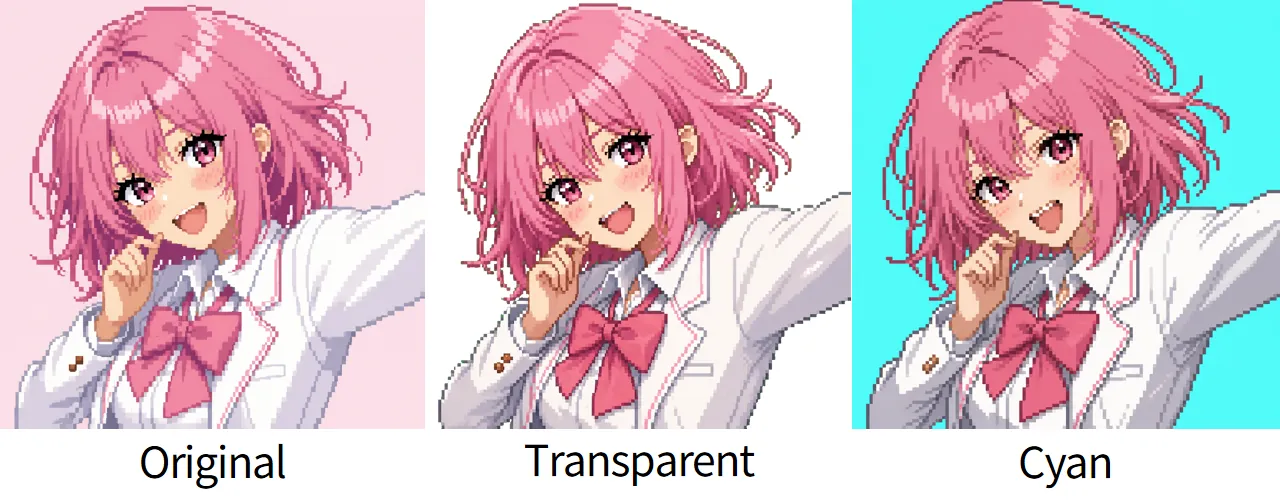
Background はキャラ系プリセットの多くで使えます。Scene、ガチャ、画像→画像は背景を構図側で決めるため使いません。
- Original — 元の背景の方向性を残します
- Transparent — アルファ付きで書き出します
- Color — 単色で塗ります
アバターやステッカー、重ね合わせ用の画像、スプライトの下書きには透過が便利です。書き出したら明るい背景と暗い背景の両方で確認してください。透過が足りない部分が残ったら、無料の 背景除去 で仕上げます。こちらはローカルで動作し、Pixelize のクレジットは不要です。
Advanced Prompt(VIP)
標準の設定だけでは伝わらない方向を、短い一文で書き加えます。矛盾した条件を並べた長いリストは避けてください。文字やロゴ、体の構造、小物の厳密な一致は保証されません。Override は書いた文章をより強く優先させるモードです。試す前に元の結果を保存しておくと比較しやすくなります。詳細は プラン・クレジットパック・VIP が必要なとき を参照してください。
Reset
確認したうえで設定を既定値に戻します。アップロードした画像や完成した結果は消えません。設定を長くいじって組み合わせが分からなくなったときに、一から組み直すための機能です。
目的別の出発レシピ
これらは保証された正解ではなく、出発点です。まず基準となる 1 枚を生成し、そこから一つだけ設定を変えて、実際に使うサイズで見比べてください。
忠実な描き直し
Redraw · Aspect Auto · 原画はそのまま(主体が小さければ切る)· Colors 32 · Quality Low · Background Original · Images 1
アニメ/キャラのポートレート
Portrait · 1:1 · 原画で頭肩を整える · Colors 32 · Quality Low · Original か Transparent · 枠が決まってから 2〜4
極小アバター/絵文字風/サーバアイコン
Portrait · 1:1 · 原画でシルエットを整える · Colors 8〜32 · Quality Low · Transparent か単色
かわいいちびステッカー
Chibi · 1:1 · 原画で枠を埋める · Colors 24〜32 · Quality Low · ステッカーなら Transparent
広いシーン/壁紙
Scene(またはキャラ優先なら Redraw)· 16:9 か 9:16 · Colors 32 · Quality Low · Scene では背景コントロールは隠れる
透過でローカル仕上げ
キャラ系プリセット+Transparent で生成する方法か、Original で生成したあとに 背景除去 を使う方法があります。どちらでも書き出した PNG を明るい面と暗い面の両方で確認してください。
試し方
- デフォルトで 1 枚
- いちばん大きい問題を特定(プリセット/枠/背景/色/Quality)
- その設定だけ変える
- 使うサイズで比較
- 良い方向を残して次へ