화면비는 생성 캔버스 모양, Crop은 그 칸에 원본의 어디를 넣을지. 둘이 구도를 정하고, 색이나 Detail로는 나중에 못 고치는 문제가 많습니다. 둘 다 Pixelize 설정 열에 있습니다.
두 질문
- 캔버스는 어떤 모양? — Auto, 고정비, VIP Custom
- 무엇을 올릴까? — Off, Center, Manual
원본과 출력 모양이 비슷하면 두 번째는 거의 불필요. 흥미로운 건 어긋남: 세로 폰 사진→정사각 아바타, 가로 일러스트→9:16 벽지. 무엇을 자를지가 「의도한 구도」와 「운」의 차이입니다.
Auto가 맞을 때
Auto는 이미지와 현재 프리셋에 맞는 비율을 고릅니다. 새 원본의 첫 장, 아직 프레임 의견이 없을 때; 원본 모양 자체를 남기고 싶을 때. 목적지(아바타 칸, 배너, 벽지)가 정해지면 원본에 맡기지 말고 비율을 직접.
고정비 고르기
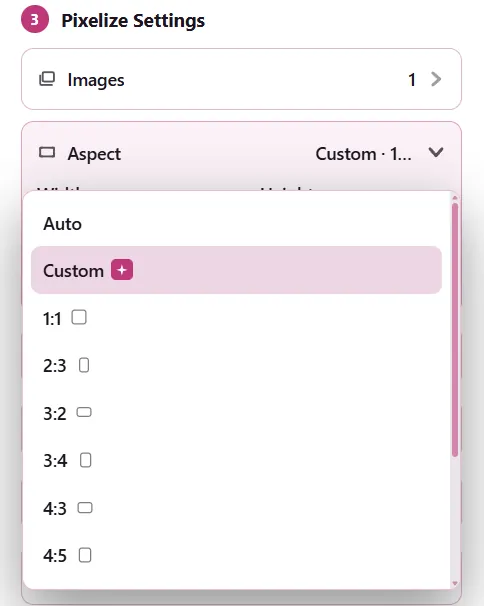
목적지로 고름(1:1, 2:3, 3:2, 3:4, 4:3, 4:5, 5:4, 9:16, 16:9, 21:9):
- 1:1 — 아바타, 아이콘, 많은 프로필 칸
- 2:3 / 3:4 / 4:5 — 세로 캐릭터, 폰 쪽 게시
- 3:2 / 4:3 / 5:4 — 주체가 있는 가로 구도
- 9:16 — 폰 벽지, 스토리
- 16:9 / 21:9 — 데스크톱 벽지, 배너, 넓은 씬
정사각 프리셋(Chibi / Side / Portrait / Icon)은 출력 1:1 고정—화면비는 Redraw / Scene용(프리셋). Custom(정확한 폭×높이)은 VIP(VIP 맞춤 크기).
Crop을 켤 때
전체를 남기고 출력비가 원본에 가깝면 Off. 다음이면 켬:
- 주체가 끝이나 작음 — 의도적으로 칸에 넣기
- 비율을 바꿈 — 자를 건 바닥 여백이지 머리 끝이 아님
Center는 가운데를 남기고 균등히 자름. 주체가 중앙 근처면 충분. 아니면 Manual—보이는 범위가 AI에 가는 범위. 미리보기를 썸네일처럼 보고 한눈에 주체가 읽히는지 확인.
주체 스케일로서의 Crop
모양 어긋남뿐 아니라 칸 안에서 주체를 키우는 주 도구. 얼굴이 원본의 1/10이면 잘라 절반으로 만들면 특징에 화소가 돌아감. 얼굴이 뭉개지거나 디테일이 사라지면 Detail 올리기보다 타이트한 크롭이 자주 먹힘(원본 고르기).
구도 경고란
출력비가 원본과 다르고 Crop이 없으면 생성 전 부드러운 경고가 나옵니다. 오류가 아니라 진행되지만, 프레임을 AI에 맡긴 것이라고 읽으세요. 씬에서는 Auto 재프레임이 잘 되기도. 캐릭터 작업에서는 Crop으로 무엇이 남을지 직접 정하거나 원본에 가까운 비율로.
목적지 치트시트
앱이 다시 줄인다는 전제로, 구도 좋은 마스터 PNG를.
- 프로필 → 1:1 · Portrait 또는 Icon · Manual로 머리·어깨 · 썸네일로 판단
- 이모지 풍·극소 서버 아이콘 → 1:1 · Icon · 굵은 실루엣 · 노이지하면 색 줄이기 · 선택 Transparent
- 폰 벽지·스토리 → 9:16 · Redraw 또는 Scene · Manual로 세로 칸에 주체
- 데스크톱·배너 → 16:9 또는 21:9 · 여백만 자르기
- 세로 캐릭터 게시 → 2:3 / 3:4 / 4:5 · 이미 세로면 Off, 끝이면 Manual
- 정확한 폭×높이 → VIP Custom
다운로드 후 번짐 없이 키우려면 그리드 정리 정수 배—일반 스트레치는 하지 마세요.
바로 결정
- 새 이미지 첫 시도 → Auto, Crop Off
- 큰 일러스트에서 아바타 → 1:1, Manual로 머리·어깨
- 가로 원본에서 폰 벽지 → 9:16, Manual로 주체
- 복잡한 샷에서 주체가 작음 → 비는 유지, Manual로 조이기
- 정확 캔버스 → VIP Custom
프레임이 잡히면 색·Detail·배경은 설정 설명.