실제로 많이 들어오는 질문만 모았습니다. 자세한 내용은 각 답변에 걸린 가이드에서 이어서 보세요.
AniPixel이 뭔가요?
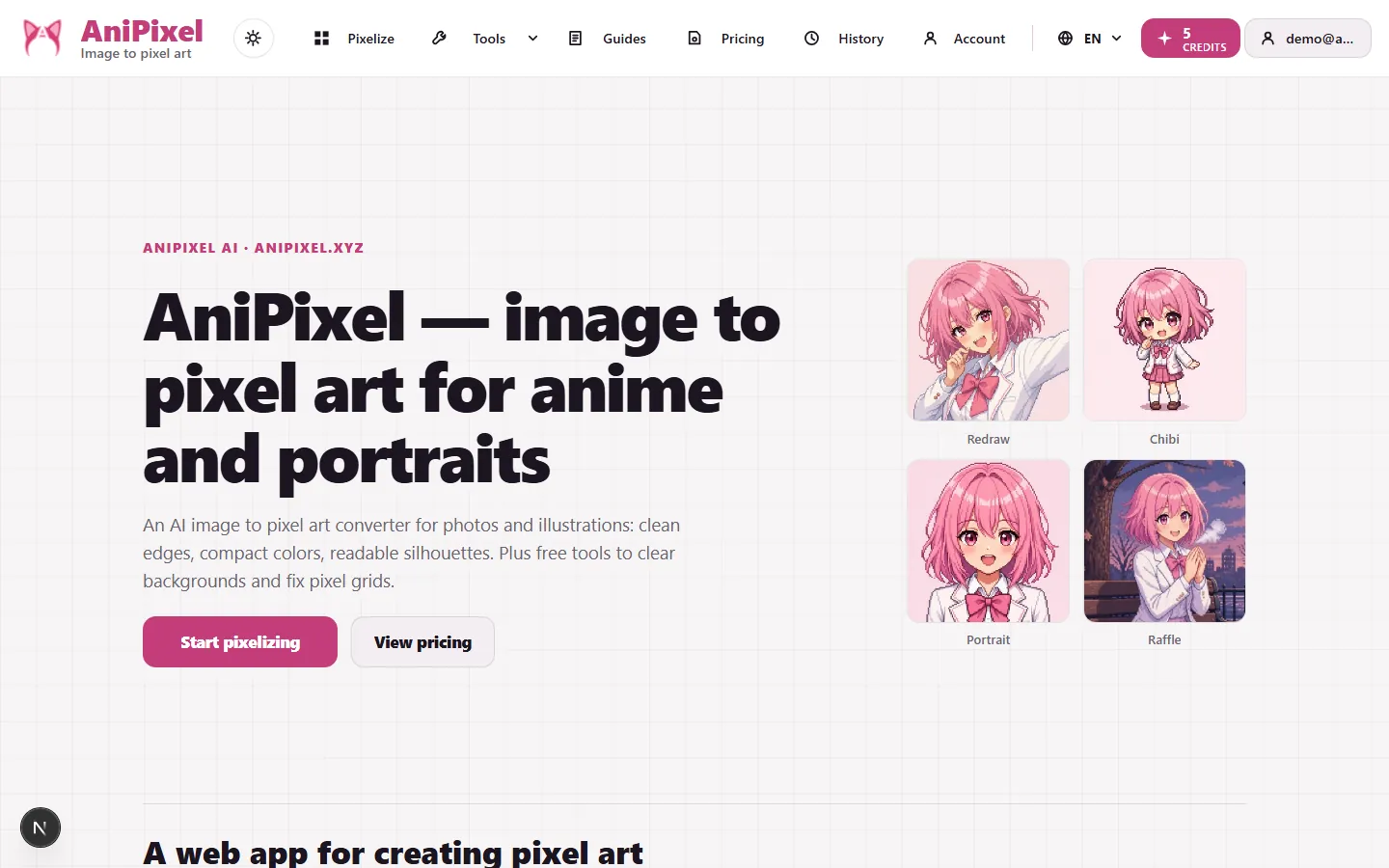
애니 스타일 중심의 AI 이미지→픽셀 아트 웹 앱입니다(도트 감성). Pixelize에 이미지를 올리고 프리셋을 고른 뒤 PNG로 저장합니다. 배경 제거와 픽셀 아트 확대 도구는 브라우저 안에서 돌아가는 무료 툴입니다. 전체 개요는 AniPixel란?에 있습니다.
필터 ''픽셀화''와 같나요?
아닙니다. 사진 구도를 그대로 두고 거칠게만 만들고 싶다면 무료 클래식 픽셀화가 브라우저 안에서 처리합니다. 도트 그림다운 결과가 필요하면 Pixelize가 AI로 윤곽과 색면을 다시 그립니다. 다시 그리는 과정에서 세부가 조금씩 바뀌므로, 같은 원본이라도 생성할 때마다 결과가 약간 다를 수 있습니다. 두 방식의 차이는 AniPixel란?에 있습니다.
사진을 도트로 만들 수 있나요?
됩니다. 포트레이트나 일러스트를 올려서 생성하면 됩니다. 다만 AI가 다시 그리는 만큼 원본 디테일이 그대로 남지는 않습니다. 얼굴이 너무 작거나 흐릴 때는 얼굴 위주로 가깝게 크롭한 뒤 생성하면 결과가 더 안정적입니다. 처음이라면 시작하기의 절차를 따라 하세요.
무료 크레딧이 있나요?
있습니다. 새 계정을 만들면 5 크레딧이 바로 붙습니다. 자세한 내용은 계정과 구독 관리에 있습니다.
크레딧은 어떻게 쓰나요?
한 번에 여러 장을 요청하면 그만큼 크레딧이 더 듭니다. 생성에 실패한 장은 크레딧이 돌아옵니다. 충전은 요금에서 하고, 구조는 플랜과 VIP에서 다룹니다.
지원 파일은?
Pixelize는 JPG, PNG, WEBP를 최대 20MB까지 받고 결과는 PNG로 내려받습니다. 무료 툴은 같은 형식을 최대 10MB까지 받고 PNG, JPG, WEBP로 내보낼 수 있습니다. 투명 배경이 필요하면 PNG나 WEBP로 내보내야 합니다. JPG는 투명을 지원하지 않습니다.
배경 제거가 정말 무료인가요?
네, 조건 없이 무료입니다. 배경 제거와 픽셀 아트 확대 도구는 브라우저 안에서 돌아가며 크레딧도 로그인도 필요 없습니다. 이 두 도구는 이미지를 그 자리에서 처리하고, Pixelize처럼 외부 AI로 보내지 않습니다.
올린 이미지는 어떻게 되나요?
Pixelize는 로컬 도구와 달리 생성을 위해 업로드한 이미지와 지시 내용을 제3자 AI에 보냅니다. 생성 결과는 기록에 남고, 보관 기간은 무료 계정 약 7일, Basic 약 30일, Creator 약 90일, Pro는 장기입니다. 본인에게 권리가 있는 이미지만 올리세요. 자세한 조건은 개인정보와 이용약관에 있습니다.
상업적으로 쓸 수 있나요?
출력물을 다운로드하고 쓸 권리가 다른 사람의 캐릭터나 상표, 사진을 쓸 권리까지 대신해 주지는 않습니다. 본인에게 권리가 있는 소재만 올리고 이용약관을 따르세요. AniPixel은 개인 창작과 재미를 위한 서비스이고, 브랜드 규칙과 정밀한 격자가 필요한 상업 작업에는 전문 파이프라인을 쓰고 필요하면 법률 검토를 받으세요.
기록은 얼마나 남나요?
무료 계정은 약 7일, Basic은 약 30일, Creator는 약 90일, Pro는 장기 보관됩니다. 보관 기간이 지난 결과는 사라지므로, 중요한 결과는 미리 다운로드해 두세요.
VIP에는 뭐가 포함되나요?
고급 프롬프트는 Basic부터 열립니다. 참고 이미지 무료 장수는 Basic / Creator / Pro가 1 / 2 / 4장이고, 초과분은 크레딧으로 추가할 수 있습니다(무료 계정은 Image to Image). 더 큰 배치는 Creator부터입니다. 기록 보관 기간과 최적화 일일 한도는 티어마다 다릅니다. 솔직한 비교는 VIP가 필요할 때에 있습니다.
투명 배경을 만들 수 있나요?
Pixelize 배경 설정에서 투명·단색으로 바로 만들 수 있습니다. 자세한 조정은 Pixelize 설정 설명을 보세요. 나중에 잘라내려면 무료 배경 제거를 쓰세요.
확대하면 왜 흐려지나요?
일반 리사이즈가 중간색을 만들기 때문입니다. 픽셀 아트 확대 도구에서 정수 배로 내보내면 블록이 선명하게 남습니다.
아바타용 크기는 어떻게 고르나요?
정사각 결과부터 시작하세요. Portrait 1:1이나 단일 개체는 Redraw 1:1을 쓰고, 얼굴이 화면을 채우게 크롭한 뒤 실제 표시 크기로 확인하세요. 구도 잡기는 Pixelize 설정 설명을 보세요.
로그인은 어떻게 하나요?
로그인에서 Google이나 이메일 인증 코드(6자리를 같은 페이지에 입력)로 들어옵니다. 비밀번호 등록은 필요 없습니다. 절차는 계정과 구독 관리에 있습니다.
구독을 취소하거나 바꾸려면?
계정 페이지에서 취소·재개·플랜 변경을 하며, 결제한 기간 끝까지 이용이 이어집니다. 절차는 계정과 구독 관리에 있습니다.
어디서 시작하면 되나요?
Pixelize에 주체가 분명한 이미지 한 장을 올리고, 리드로 프리셋과 기본 설정으로 1장 만든 뒤 하나씩 바꾸세요. 전체 절차는 Pixelize 시작하기에 있습니다.