このページは選んだプリセット付きの項目だけを扱います。色数や背景など共通の設定はPixelize の設定をひとつずつにまとまります。Pixelizeを開いてプリセットを選び、該当する節に進みます。選択に迷うときは先にPixelize プリセットの選び方を読みます。AI の描き直しは回ごとに変わり、細部は動き、縁は格子に沿うことも外れることもあります。
早見表
| プリセット | 独自項目 | 既定のままにする目安 |
|---|---|---|
| リドロー | 衣装、雰囲気 | 元画像の服と光がそのまま合うとき |
| 画像→画像 | モデル、画風、プロンプト | プロンプトに変える部位と向きを書き、モデルと画風は既定にするとき |
| ちび | スタイル、スプライトシート | かわいい一枚だけ欲しく、スプライトシートはオフのとき |
| 横 | 頭身、バトル装備 | 新しい角度だけ欲しく、バトル装備は元のままにするとき |
| ポートレート | 正面、頭部アクセ | 顔が正面を向き、頭部アクセは元のままにするとき |
| シーン | 時間帯、天気 | 場所の読みが澄み、両方とも元のままにするとき |
| ガチャ | キャラ、セット、衣装、スタイル、シーン、画風 | キャラを元画像に合わせ、5項目は既定にするとき |
ちびと横とポートレートは出力を 1:1 に固定します。リドローと画像→画像とシーンとガチャは比率の選択肢が広がります。比率の詳細はPixelize の設定をひとつずつで確かめます。
リドロー
元画像の構図とポーズを保つ基準の描き直しです。
独自項目
| 項目 | 既定 | 変えたらどう見えるか |
|---|---|---|
| 衣装 | 元の衣装 | 既定で元画像の服を画素で描き直します。名入りを選ぶとキャラの顔と髪と構図を保ち、服だけ選んだ装いに変わります |
| 雰囲気 | 元のまま | 既定で元画像の光と空気を保ちます。名入りを選ぶとキャラと構図を保ち、光と空気が選んだ気配に変わります |
もし結果にぼやけや顔の崩れが出るなら、寄せた切り直し後の元画像に切り替えて再生成し、切り方の目安はAI ドット絵向けの原画の選び方で確かめます。
画像→画像
書いたプロンプトを主役に元画像を変形の参照にし、モデルと画風はこの節の欄で動かします。
独自項目
| 項目 | 既定 | 変えたらどう見えるか |
|---|---|---|
| モデル | GPT-image 2.5 Flare Low | 段が上がるほど細部が増える向きに変わります。実際の消費は生成ボタンの数字で確かめます |
| 画風 | ドット | 既定で輪郭の澄んだドット絵にまとまります。ネイティブに変えるとモデルの普段の作画に寄ります |
| プロンプト | 空(必須) | 中核の入力欄です。変える部位と向きを書くほど服や場面が文の向きに寄ります |
もしプロンプトが空や曖昧で結果が弱いなら、変える部位と向きを一文足してから生成し、文を書く前に決めたいときはリドローに切り替えます。
ちび
大きな頭と小さな体のかわいい読み替えを作り、出力は 1:1 に固定します。
独自項目
| 項目 | 既定 | 変えたらどう見えるか |
|---|---|---|
| スタイル | 標準 | 既定で基礎のかわいさにまとまります。超 SD やステッカーなど残り七種に変えると輪郭と丸みが向きに変わります |
| スプライトシート | オフ | オンにすると同じキャラの複数マスが一枚に並びます。生成前にポーズを一つ以上選びます |
もし結果が元のキャラと分からないほど変わるなら、かわいさ優先の仕様と受け止めてリドローに切り替えます。
横
右向きの斜め視点で新しい一枚を起こし、髪と服の色は元画像から引き継ぎ、出力は 1:1 に固定します。
独自項目
| 項目 | 既定 | 変えたらどう見えるか |
|---|---|---|
| 頭身 | 標準 | 既定で元画像の体つきを保ちます。原図の比率に変えると元画像の体つきに寄ります。約 3 頭身など選んだ段に変えると頭身が組み直します |
| バトル装備 | 元のまま | 既定で元画像の構えを保ちます。名入りを選ぶと右向きのまま選んだ武器と構えが付き、顔と服は同じキャラで残ります |
もし左右で形の違う髪や記号が逆側に出るなら、角度の手がかりの薄さと受け止めてリドローに切り替えます。
ポートレート
顔中心の半身構図でアイコン向きの一枚を作り、出力は 1:1 に固定します。
独自項目
| 項目 | 既定 | 変えたらどう見えるか |
|---|---|---|
| 正面 | オフ | 既定で元画像の向きを保ちます。オンに変えると顔が正面向きに寄ります |
| 頭部アクセ | 元のまま | 既定でキャラの頭の現状を保ちます。名入りを選ぶと頭だけに選んだ小物が付き、顔と髪と服は同じキャラで残ります |
もし全身の元画像で顔が小さく五官がにじむなら、胸元まで寄せた切り直し後の元画像に切り替えて再生成します。
シーン
部屋や街並みなど場所のまとまりを描き、背景欄を場面の欄にまとめます。
独自項目
| 項目 | 既定 | 変えたらどう見えるか |
|---|---|---|
| 時間帯 | 元のまま | 既定で元画像の光と空を保ちます。名入りを選ぶと場所の配置を保ち、光と空が選んだ刻に変わります。たとえば夕映えやネオンの夜に寄ります |
| 天気 | 元のまま | 既定で元画像の天気と空気を保ちます。名入りを選ぶと場所の配置を保ち、天気と空気が選んだ模様に変わります。たとえば雨や霧や花びらに寄ります |
もしキャラが主役で顔の扱いが弱いなら、リドローかポートレートに切り替えます。
ガチャ
厳選プールから同キャラの場面を引いて幅を出し、引いた背景付きの一枚を軸に比率を広げます。
以下 5 項目は好みの中に出ます。
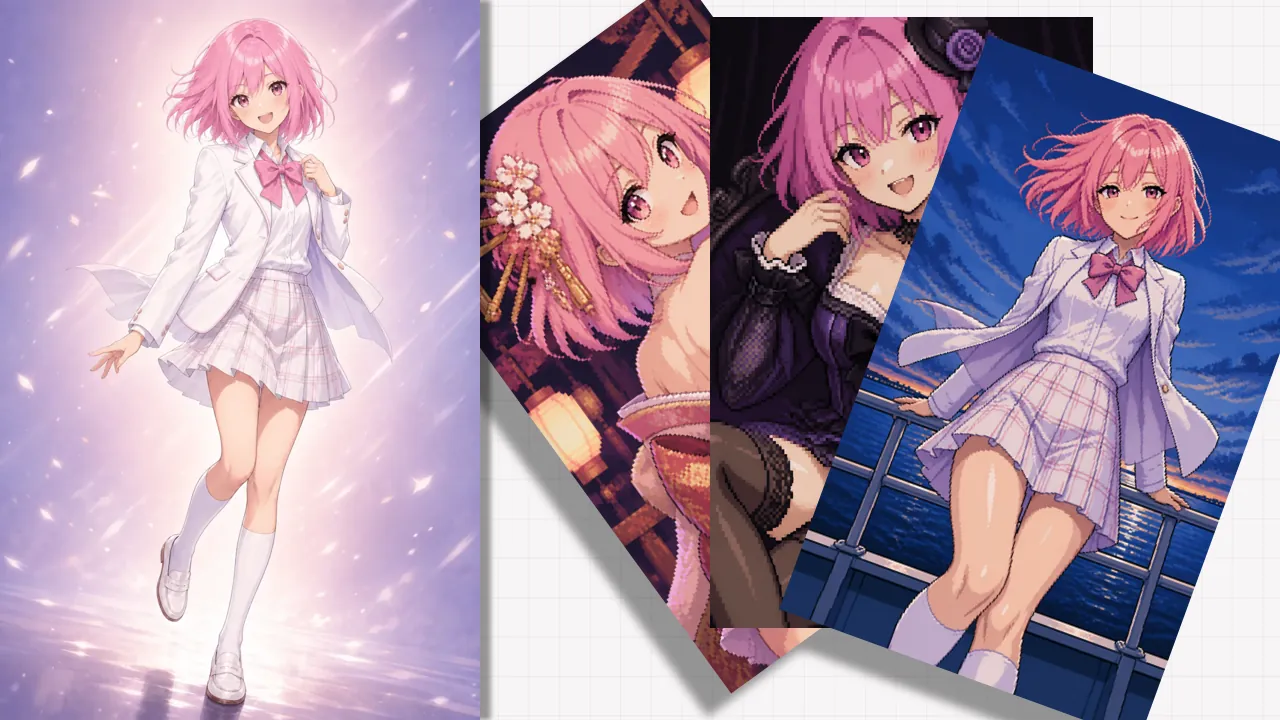
独自項目
| 項目 | 既定 | 変えたらどう見えるか |
|---|---|---|
| キャラ | 女の子 | 元画像に合わせて女の子か男の子を選ぶと引いた顔立ちが元画像に寄ります |
| セット | 厳選 | 既定で結果が安定に向かいます。ランダムに変えると振れ幅が大きくなります |
| 衣装 | 元の衣装 | 既定で元画像の服を保ちます。衣装変更に変えると引いた場面に合う服に変わります |
| スタイル | ふつう | 既定で日常の気配にまとまります。魅力に変えると光と線が強くなります |
| シーン | シーンなし | 既定で姿だけ変わります。シーンありに変えると場所も一緒に変わります |
| 画風 | ドット | 既定でドット絵にまとまります。イラストに変えるとイラスト風にまとまります |
好みは一度に一行だけ動かし、変化を一回ごとに確かめます。
もし決まった一枚を狙って引き直しが続くなら、見たい向きを文で固めて画像→画像か、元画像基準でリドローに切り替えます。
次にすること
共通の設定はPixelize の設定をひとつずつで整えます。結果の弱さが続くときは追加の生成の前にAI ドット絵向けの原画の選び方で切り方を確かめます。初めからの流れはAniPixel AI で画像をドット絵にする方法にまとまります。