图片转我的世界像素画,就是把一张普通图片变成能在游戏里照搭的方块布局,一个逻辑像素对应一个方块。图片转我的世界像素画在浏览器里免费完成这件事:上传 JPG、PNG 或 WEBP,设置宽高(各 16–2560 方块)、选调色板,然后导出 .litematic 原理图(或 1×1 分割 .zip),用 Litematica 模组直接粘贴,或者照原理图一块一块搭。全程本地运行,不用登录、不花积分,图片也不会上传。
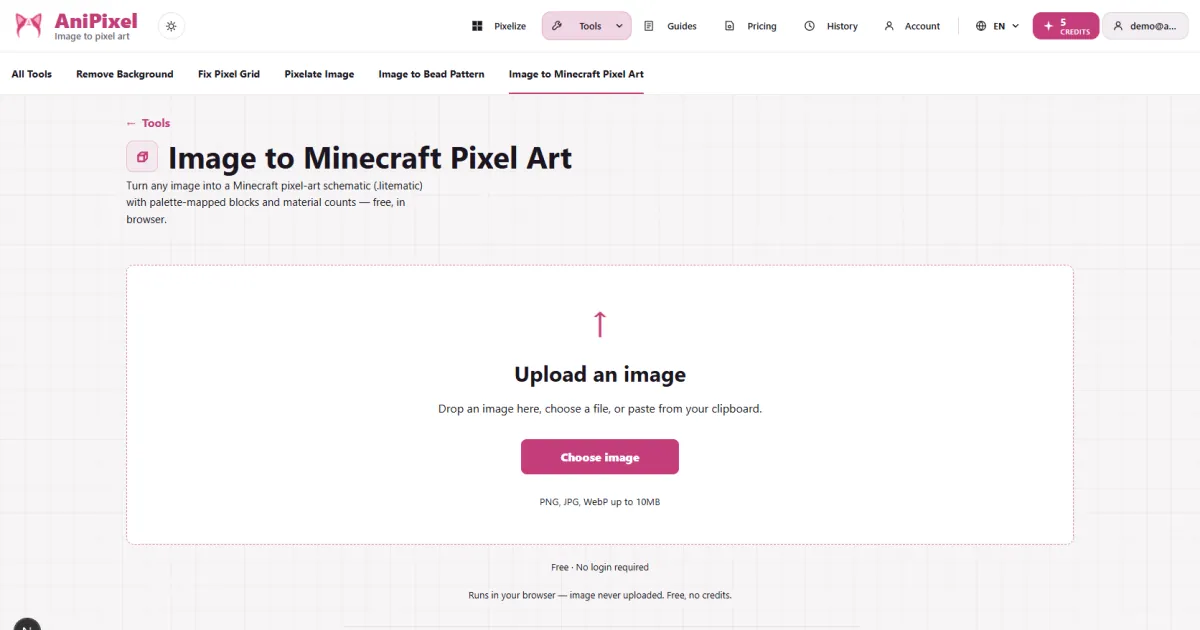
快速上手
- 打开图片转我的世界像素画。
- 上传图片(JPG、PNG、WEBP,10MB 以内)。
- 设置宽高。地图画要把宽高都设成 128 的倍数;普通墙面或地面画用 16–2560 之间任意尺寸就行。
- 选调色板——要挂地图就选地图画色板(按地图渲染色匹配),直接看的搭法用方块色板;照片开抖动,logo、平涂关掉。
- 导出
.litematic(用 Litematica 模组 粘贴)或 1×1 分割.zip,然后平铺地面或竖成墙面开搭。
地图画还是方块墙?
「我的世界像素画」其实指两种东西,设置也不一样。
| 目标 | 怎么搭 | 方块尺寸 |
|---|---|---|
| 地图画——通过地图物品或地图墙来看图 | 平铺在地面,再用空地图捕获 | 宽高必须是 128 的倍数,才能对齐游戏内 128×128 地图格 |
| 方块墙 / 地面画——直接看,不需要地图 | 平铺地面或竖成墙面 | 16–2560 任意尺寸 |
| 想要颜色在地图渲染后也不变的照片级地图画 | 本工具给你方块平面图,详见下方诚实边界 | 128 倍数、平铺 |
设置面板会告诉你什么时候可以出地图画:宽高都设成 128 的倍数后,会显示成「N×N 地图画」。
方块尺寸:1 像素 = 1 方块
图里的每个逻辑像素,在游戏里就是一个方块,没有隐藏缩放——你填的宽度就是你要放的方块数。
- 单张游戏内地图默认覆盖 128×128 区域,一整张地图画就是 16,384 个方块。
- 256×256 是 2×2 地图墙,384×384 是 3×3,512×512 是 4×4。
- 宽高都设成 128 的倍数后,工具会显示地图画提示;1×1 分割
.zip会按每张 128×128 地图分开下载,正好对应你一张一张搭、一张一张捕获的网格。 - 直接看的墙面或地面画不受 128 约束,16–2560 任意尺寸都行。
选调色板与抖动
调色板决定转换器允许从哪些方块颜色里选:
- 无:不映射,预览显示原图,方便拿原图和转换结果对比。
- 地毯:薄的染色方块,适合低矮的平铺搭法。
- 易获取方块:羊毛、混凝土、陶瓦、地毯、染色玻璃加几个自然方块——生存友好默认。
- 全部方块:完整方块集(约 199 种),颜色最接近,但要备的料也最多。
- 地图画方块:按地图物品实际渲染的约 60 个基础色匹配,给 128 倍数尺寸的平铺地图画用。每个颜色用一个你有的方块搭——点掉某个方块,它就会重映射到下一个候选。
抖动用来给渐变「加色」。照片类渐变开 Floyd–Steinberg——经典的误差扩散抖动算法,把每个像素的取整误差分摊到相邻像素,让渐变更平滑(Floyd–Steinberg dithering,维基百科)——通常首选;logo、旗帜、平涂关掉抖动,保持硬边缘。
还有两个值得知道的开关:智能减色会去掉零星的杂色块,让最终清单真的搭得动;点任意方块色块可以排除它,比如生存不想用染色玻璃就把它从匹配里剔掉。
平铺地面还是竖成墙面
.litematic 导出支持两种朝向,下载前选:
- 平铺:图平放在地面,x = 宽、z = 高。这就是地图画的搭法:一层方块,从上方用地图捕获。
- 竖直:同一张图竖成墙面,x = 宽、y = 高。适合路过就能看到的大壁画。
选中地图画色板时导出只支持平铺——竖墙无法被地图捕获。
开搭前先按材料统计备好方块(1 逻辑像素 = 1 方块),也可以先打开材质渲染预览看成品效果。生存模式先搭一小段试试:16 格的试搭条和你选的颜色读取效果一致,能提前暴露色差。
地图画色板还是方块色?
工具有一个地图画色板,按地图物品实际渲染的颜色匹配,挂地图画时选它。
| 色板 | 匹配什么 | 怎么搭 | 适合 |
|---|---|---|---|
| 地图画方块 | 地图渲染的 61 个基础色 | 只平铺;宽高都是 128 的倍数 | 挂成地图或地图墙的画 |
| 无 / 地毯 / 易获取方块 / 全部方块 | 方块颜色 | 平铺或竖墙,任意尺寸 | 直接看的搭法 |
用地图画色板时,每个像素映射到一个地图色,每个颜色用一个你有的方块来搭。默认按生存友好顺序指派(羊毛、混凝土、陶瓦,再到自然方块);点掉某个方块色块,该色就重映射到下一个候选,直到你满意。因为地图用自己的色板绘制,预览显示的是地图色。
两句诚实的提醒:
- 游戏地图从 62 个基础色(本工具的平面地图色板匹配其中 61 个),每个基础色有 4 档亮度(×0.53 / ×0.71 / ×0.86 / ×1.0)(地图存储格式,中文 Minecraft Wiki)取色,方块显示哪个明度还取决于它和北边方块的相对高度——所以认真的地图画玩家会做阶梯,一格一格抬高或降低来解锁更亮更暗的色阶。本工具匹配的是平面基础色;精确色板与明度规则以 中文 Minecraft Wiki 地图页 为准。
- 本工具仍然不生成或修改
map.dat。要照片级的阶梯地图画或直接改地图文件,那是专门的地图色板转换器,属于另一套流程。
常见失败
- 原图太碎。 一张细节很多的照片压到 32–64 宽会糊成一团。上传前先在任意修图里把主体裁出来,或降低对小尺寸网格的期待。
- 地图画宽高对不上 128 倍数。 宽高都要是 128 的倍数,否则搭出来的图和地图格对不上,捕获的地图会偏移或劈开。
- 一上来就开大图。 2560×2560 是 650 万方块,是有帮手也搭几天的周末工程,不适合第一次。从 64×64 或 128×128 开始再往上加。
- 透明 PNG。 透明区域会变成空气格。不想要就去掉背景再上传。
- 和传统转像素搞混。 这个工具是把像素映射成真实方块。想要经典的照片马赛克效果用传统转像素;想要 AI 重绘的像素画用像素化。
- 要做地图画却用错色板。 打算挂成地图就选地图画色板,颜色才能在游戏地图里存得住;方块色板管你在世界里看到的颜色,地图里的颜色归地图画色板管。
下一步
- 转换结果有软边或格子歪,用修复像素图找回真实网格,或按整数倍放大不糊。
- 第一次转像素画?从像素化入门开始。
- 转换器本身在浏览器里免费跑——直接打开图片转我的世界像素画。
参考资料
- Floyd–Steinberg dithering(英文维基百科)
- 地图存储格式(中文 Minecraft Wiki)
- 地图(中文 Minecraft Wiki)
- Litematica 模组