이미지를 마인크래프트 픽셀 아트로 만든다는 건, 평범한 그림을 게임에서 그대로 쌓을 수 있는 블록 배치로 바꾸는 일입니다. 논리 픽셀 1개 = 블록 1개. 무료 마인크래프트 픽셀 아트 변환이 브라우저 안에서 이걸 처리합니다. JPG·PNG·WEBP를 올리고, 가로·세로를 블록 수로 지정하고(각 16–2560), 팔레트를 고른 뒤 .litematic 설계도(또는 1×1 분할 .zip)를 내보냅니다. Litematica로 붙여넣거나 블록을 하나씩 쌓으면 됩니다. 처리는 기기 안에서 끝나고, 무료·로그인 불필요·크레딧 불필요·이미지는 업로드되지 않습니다.
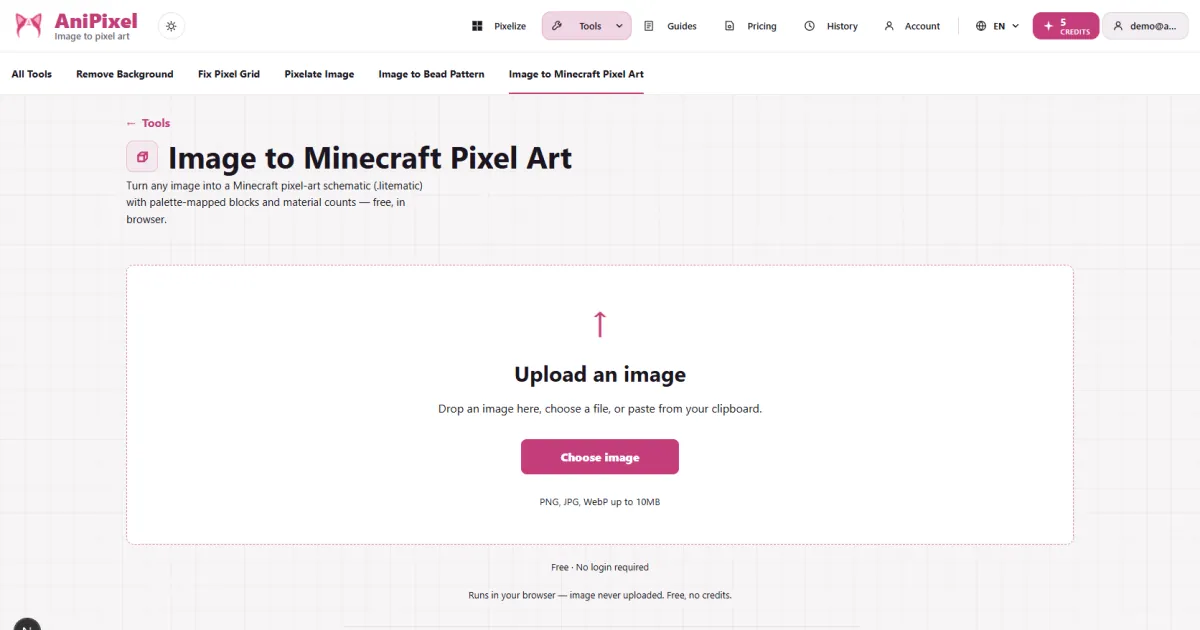
짧은 절차
- 마인크래프트 픽셀 아트 변환을 엽니다.
- 이미지를 업로드합니다(JPG·PNG·WEBP, 최대 10MB).
- 가로·세로를 블록 수로 지정합니다. 지도 아트라면 둘 다 128의 배수로. 그 외에는 16–2560 사이 어느 크기든 됩니다.
- 팔레트를 고릅니다. 지도로 걸려면 지도 아트(지도 렌더링 색 매칭), 바로 보는 쌓기라면 블록 팔레트. 사진이면 디더링을 켜고, 로고처럼 평평한 그림이면 끕니다.
.litematic(Litematica 모드로 붙여넣기) 또는 1×1 분할.zip을 내보내고, 바닥에 펼치거나 벽에 세워 쌓습니다.
지도 아트인가, 블록 벽인가
「마인크래프트 픽셀 아트」에는 두 가지가 있고, 설정도 달라집니다.
| 목적 | 쌓는 방법 | 블록 크기 |
|---|---|---|
| 지도 아트 — 그림을 지도 아이템이나 지도 벽으로 보기 | 바닥에 평평하게 펼치고 빈 지도로 촬영 | 가로·세로 모두 128의 배수. 게임의 128×128 지도 셀에 맞춤 |
| 블록 벽 / 바닥 그림 — 지도 없이 바로 보기 | 바닥에 펼치거나 벽에 세우기 | 16–2560 사이 임의 크기 |
| 지도 렌더링 색까지 사진처럼 유지 | 이 도구는 블록 시공도를 제공(아래 솔직한 한계 참고) | 128 배수, 평평하게 |
설정 패널이 지도에 맞는지 알려줍니다. 가로와 세로를 모두 128의 배수로 맞추면「N×N 지도 아트」로 표시됩니다.
블록 크기: 픽셀 1 = 블록 1
그림의 논리 픽셀 하나가 그대로 블록 하나가 됩니다. 숨은 축소·확대가 없어서, 입력한 폭이 곧 놓을 블록 수입니다.
- 게임 내 지도 한 장은 기본 줌에서 128×128 영역을 덮으므로, 지도 한 장 가득 채우면 16,384개 블록입니다.
- 256×256은 2×2 지도 벽, 384×384는 3×3, 512×512는 4×4입니다.
- 가로와 세로를 모두 128의 배수로 맞추면 지도 아트 힌트가 나옵니다. 1×1 분할
.zip은 128×128 지도마다 파일이 따로 내려지므로, 지도별로 쌓고 촬영하는 그리드와 정확히 일치합니다. - 직접 보는 벽·바닥 그림은 128에 얽매일 필요가 없습니다. 16–2560 사이 아무 크기나 됩니다.
팔레트와 디더링 고르기
팔레트는 변환에 사용할 블록 색의 범위를 정합니다.
- 없음: 매핑하지 않습니다. 미리보기에 원본 이미지를 표시해, 원본과 변환 결과를 비교하기 좋습니다.
- 카펫: 얇은 염색 블록. 낮고 평평하게 깔기에 좋습니다.
- 구하기 쉬운 블록: 양털·콘크리트·테라코타·카펫·염색 유리에 자연 블록 몇 가지. 서바이벌 친화적인 기본값입니다.
- 전체 블록: 완전판 블록 세트(약 199). 색은 가장 가깝지만 재료 목록이 훨씬 길어집니다.
- 지도 아트: 지도 아이템이 실제로 그리는 약 60개 기본 색에 맞춰 매칭하며, 128 배수 크기의 평면 지도 아트용. 각 색은 가진 블록으로 쌓고, 없는 블록을 제외하면 다음 후보로 다시 매핑됩니다.
디더링은 그라데이션에「색을 더해」주는 장치입니다. 사진의 부드러운 그라데이션은 Floyd–Steinberg——각 픽셀의 반올림 오차를 이웃 픽셀로 퍼뜨리는 고전적인 오류 확산 디더링 알고리즘으로, 그라데이션을 부드럽게 유지합니다(플로이드-스타인버그 디더링,Wikipedia)——보통 첫 선택을 켜세요. 로고·깃발·평면 그림은 디더링을 꺼서 단단한 경계를 유지합니다.
기억할 두 가지 스위치가 더 있습니다. 스마트 감색은 잡티처럼 흩어진 색을 빼서 실제로 쌓을 수 있는 목록을 만들어 줍니다. 블록 칩을 클릭하면 제외할 수 있어서, 예를 들어 서바이벌에서 쓰고 싶지 않은 염색 유리를 매칭에서 뺄 수 있습니다.
바닥에 펼칠까, 벽에 세울까
.litematic 내보내기는 두 방향을 지원하며, 다운로드 전에 고릅니다.
- 평면: 그림을 바닥에 펼칩니다. x = 폭, z = 높이. 지도 아트의 쌓는 방식으로, 한 겹의 블록을 위에서 지도로 촬영합니다.
- 세로: 같은 그림을 벽처럼 세웁니다. x = 폭, y = 높이. 지나다니며 보는 대형 벽화에 적합합니다.
지도 아트 팔레트를 고르면 내보내기는 평면 전용입니다. 벽으로 세우면 지도로 촬영할 수 없습니다.
쌓기 전에 재료 집계로 블록을 준비하고(논리 픽셀 1 = 블록 1), 재질 렌더 미리보기로 완성 이미지를 확인하세요. 서바이벌에서는 작은 시험 구간부터 쌓는 게 좋습니다. 고른 색의 16칸 띠가 전체와 똑같이 읽히므로, 색 어긋남을 일찍 발견할 수 있습니다.
지도 아트 팔레트인가, 블록 색인가
도구에 지도 아트 팔레트가 있어 지도 아이템이 실제로 그리는 색에 맞춰 매칭합니다. 제한이 아니라 선택입니다.
| 팔레트 | 무엇을 매칭 | 쌓는 방법 | 어울리는 곳 |
|---|---|---|---|
| 지도 아트 | 지도가 그리는 61개 기본 색 | 평면 전용, 가로·세로 128 배수 | 지도나 지도 벽으로 거는 그림 |
| 없음 / 카펫 / 구하기 쉬운 블록 / 전체 블록 | 블록 색 | 평면 또는 세로, 임의 크기 | 바로 보는 쌓기 |
지도 아트 팔레트에서는 각 픽셀이 지도 색으로 매핑되고, 각 색은 가진 블록으로 쌓습니다. 기본은 서바이벌 우선(양털, 콘크리트, 테라코타, 자연 블록 순)이며, 블록 칩을 클릭해 제외하면 그 색은 다음 후보로 다시 매핑되어 마음에 들 때까지 반복할 수 있습니다. 지도는 고유의 색표로 그리기 때문에, 미리보기에는 블록 텍스처가 아니라 지도 색이 표시됩니다.
솔직한 주의 두 가지:
- 현재 Java Edition의 지도는 62개의 기본 색에서 그려내고(이 도구의 평면 지도 아트 팔레트는 그중 61개에 맞춤), 기본 색마다 4단계 밝기(×0.53 / ×0.71 / ×0.86 / ×1.0)가 있습니다. 블록의 밝기는 북쪽 이웃 블록과의 상대 높이에 따라 달라집니다(그래서 본격적인 지도 아트는 계단을 만들어 밝고 어두운 색을 끌어냅니다). 이 도구는 평면 기본 색에 맞춥니다. 정확한 팔레트와 밝기 규칙은 한국어 Minecraft Wiki 지도 문서가 기준입니다.
- 이 도구는
map.dat생성·편집을 하지 않습니다. 사진급 계단 지도 아트나 지도 파일 직접 출력은 전용 지도 팔레트 변환기의 일입니다.
흔한 실패
- 원본이 너무 촘촘합니다. 디테일이 많은 사진을 32–64 블록 폭으로 줄이면 탁한 평균이 됩니다. 피사체로 잘라내거나, 작은 그리드에 대한 기대를 낮추세요.
- 지도 아트인데 128 배수가 아닙니다. 가로·세로 모두 128의 배수여야 지도 셀에 맞습니다. 아니면 촬영한 지도가 어긋나거나 잘려 나옵니다.
- 처음부터 너무 크게 잡습니다. 2560×2560은 650만 블록으로, 도움을 받아도 며칠 걸리는 주말 공사지 첫 시도가 아닙니다. 64×64나 128×128에서 시작해 점점 키우세요.
- 투명 PNG. 투명한 부분은 빈 공기 블록이 됩니다. 원치 않으면 배경을 채운 뒤 업로드하세요.
- 픽셀화와 혼동. 이 도구는 픽셀을 실제 블록에 대응시킵니다. 사진의 클래식 모자이크 느낌이 필요하면 클래식 픽셀화, AI가 다시 그리는 픽셀 아트가 필요하면 Pixelize입니다.
- 지도로 걸려는데 팔레트를 잘못 고름. 지도로 걸려면 지도 아트 팔레트를 선택하세요. 블록 팔레트는 세상에서 보이는 색에 맞추므로, 지도가 그리는 색은 유지되지 않습니다.
다음 단계
- 블록 결과에 번지는 경계나 어긋난 격자가 보이면 픽셀 아트 확대 도구로 진짜 격자를 되찾거나 흐림 없이 확대할 수 있습니다.
- 이미지→픽셀 아트 흐름이 처음이라면 Pixelize 입문부터 시작하세요.
- 변환기 자체는 브라우저에서 무료로 돌아갑니다. 마인크래프트 픽셀 아트 변환을 열어보세요.