「Discord 픽셀 이모트」「Twitch 리액트」는 큰 프로필 아바타나, 사진을 모자이크로 만드는 일과 같은 작업이 아닙니다. 채팅에서는 수십 픽셀에서도 실루엣이 죽지 않아야 통과합니다. 그래서 이 가이드는 작고·또렷하고·대개 투명한 타일만 다룹니다. AniPixel 경로는 Pixelize에서 Icon 또는 Chibi로 AI가 다시 그린 뒤, 브라우저 무료 툴로 다듬기. 짧은 랜딩은 Discord 픽셀 이모트. 더 큰 정사각 얼굴 아이콘은 픽셀 아바타. 같은 사진 구도 그대로 거칠게만 하려면 클래식 픽셀화.
먼저 가독성: 형태는 굵게, 색은 흩지 말고, 한 장에 한 개그. 서버 리액트·방송 오버레이·스티커에 가까운 소품에도 같은 형이 먹힙니다. 올리기 전에 반드시 채팅 크기로 보세요.
이모트 레시피
- Pixelize를 열고 피사체는 하나(얼굴, 손에 든 소품, 단순한 마스코트 포즈).
- 극단으로 단순하면 Icon, 귀여운 캐릭터면 Chibi(프리셋 고르는 법).
- 1:1 유지. 배경은 투명에 가깝거나 단색.
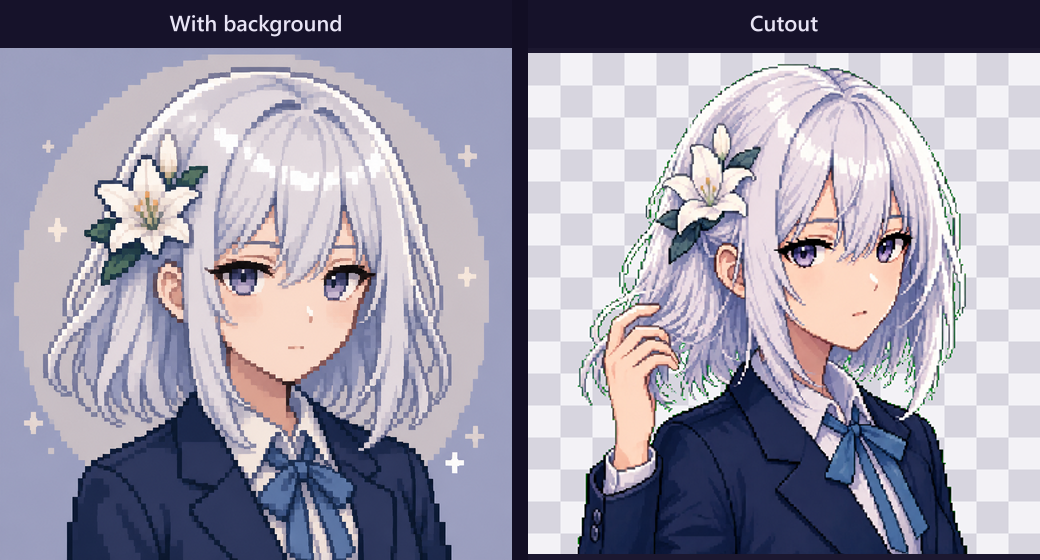
- 생성 → 저장 → 투명 이모트 PNG로 컷아웃.
- 선택: 픽셀 격자 정리로 업로드 목표에 맞는 정수 배 선명 내보내기.
Discord·Twitch 픽셀 이모트는 몇 px?
AniPixel이 내보내는 건 생성 해상도입니다. Discord·Twitch 등은 각자 업로드 한도와 표시 크기가 있고, 지금 공식 도움말을 기준으로 하세요(숫자는 바뀝니다). 디자인 단계에서는 PNG를 대략 가로 64px, 어두운 배경에서 보세요. 개그가 사라지면 먼저 단순화해 재생성한 뒤, 정확한 업로드 픽셀을 따집니다. 애매하면 정사각 투명 PNG로 윤곽을 단단히 두고, 축소는 클라이언트에 맡기세요.
채팅 압축에 살아남는 습관:
- 이모트 안에 작은 글자 넣지 않기(글자가 가장 먼저 뭉개짐).
- 한 장에 한 아이디어. 장면 전체를 밀어 넣지 않기.
- 리액트가 아니라 프로필 얼굴이면 아바타 흐름으로.
아이템 리액트를 한 번에
검·포션·상태 마크 같은 아이템 트레이면 얼굴을 여섯 번 돌리기보다 Pixelize Icon Pack을 한 번. 인물 얼굴 리액트는 그대로 Icon / Chibi를 한 장씩. 채팅 밖 더 큰 투명 스티커는 픽셀 스티커.