「뽑기」는 AniPixel이 캐릭터를 위해 준비한 "깜짝 뽑기" 기능입니다. 프롬프트를 직접 작성하거나 배경 설정을 일일이 조정하는 대신, 「뽑기」 기능은 엄선된 시나리오 풀에서 무작위로 상황을 선택합니다. 네온 사인이 반짝이는 거리부터 아늑한 도서관까지, 캐릭터의 정체성을 엄격하게 유지하면서 수백 가지의 다양한 상황에 캐릭터를 배치할 수 있습니다.
창의적인 영감이 필요하거나, 캐릭터에게 새로운 옷을 입혀보고 싶을 때, 혹은 「뽑기」와 같은 즐거움과 함께 고품질의 결과물을 얻고 싶을 때 가장 좋은 선택입니다. Pixelize 페이지의 프리셋 목록에서 선택할 수 있습니다.
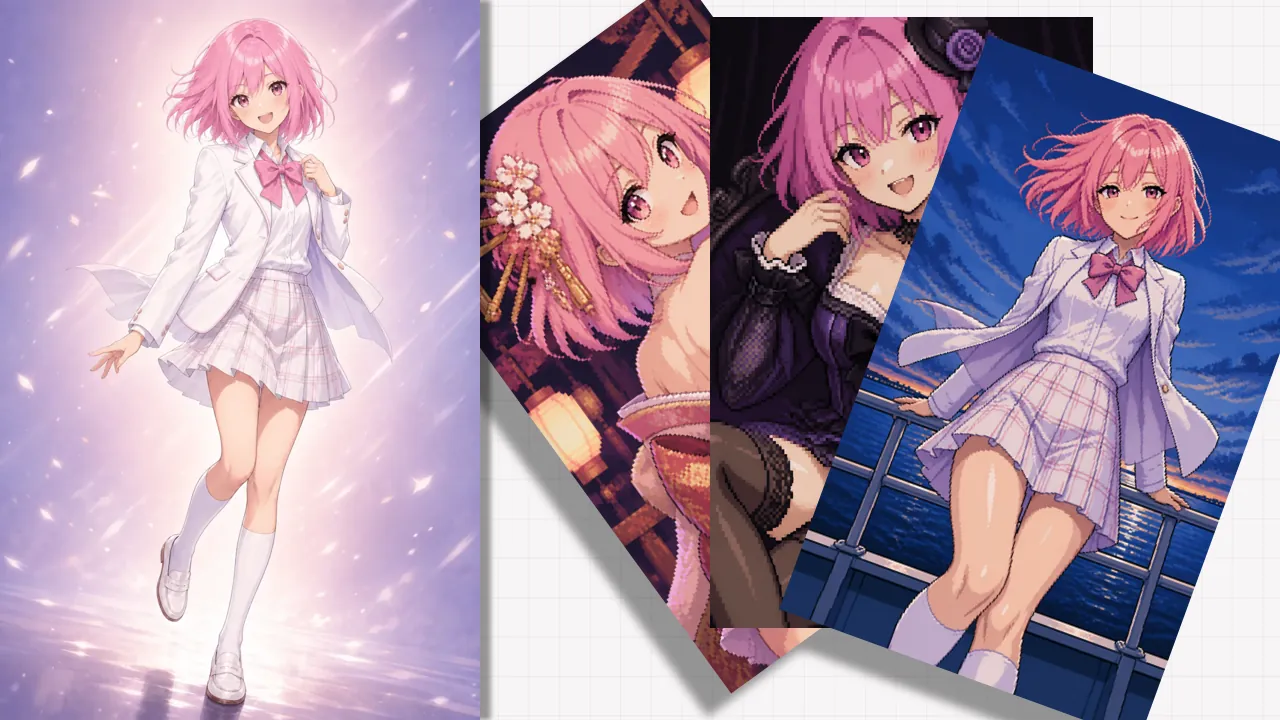
빠른 시작 가이드
단 몇 초 만에 창의적인 캐릭터 드로우를 얻는 방법:
- 캐릭터 이미지를 업로드합니다.
- 프리셋에서 「뽑기」를 선택합니다.
- 캐릭터에 맞춰 「캐릭터」(여/남)를 선택합니다.
- 토글을 설정합니다: 의상 변경 허용, 장면 포함, 또는 광택 있는 매력 스타일 등을 결정할 수 있습니다.
- 생성(Generate)을 클릭합니다. 다른 장면을 보고 싶다면 다시 생성 버튼을 눌러 주사위를 새로 굴리기만 하면 됩니다.
캐릭터의 정체성을 지키는 방법
새로운 장면을 생성할 때 가장 큰 걱정은 캐릭터의 모습이 변하는 것입니다. 「뽑기」 기능에는 강력한 "정체성 잠금" 기능이 내장되어 있어 다음 세 가지 핵심 요소를 중점적으로 보호합니다:
- 얼굴과 헤어: 업로드된 이미지의 얼굴형, 눈 스타일, 헤어스타일을 엄격하게 따릅니다.
- 색상 팔레트: 원래 캐릭터의 머리카락 색상과 피부톤을 유지합니다.
- 인식 가능성: 캐릭터가 기사의 갑옷이나 교복으로 갈아입더라도 한눈에 누구인지 알아볼 수 있도록 그려집니다.
주요 컨트롤 설정
「뽑기」 기능에서는 일반적인 배경 컨트롤 대신 4가지 간단한 다이얼을 제공합니다:
의상 변경 허용
- 유지(Off): AI가 새로운 장면에서도 캐릭터의 원래 옷을 재현하려고 노력합니다.
- 의상 변경(On): AI가 뽑힌 시나리오에 어울리는 새로운 의상을 캐릭터에게 입힙니다(예: 해변 장면은 수영복, 판타지 장면은 망토 등).
장면 포함
- 스튜디오(Off): 심플하고 깨끗한 배경과 전문적인 조명 아래 캐릭터를 그립니다. 캐릭터 자체에 집중하고 싶을 때 적합합니다.
- 장면 포함(On): 디테일하게 묘사된 환경 속에 캐릭터를 배치합니다. 이것이 「뽑기」의 묘미인 다양한 장소와 빛의 연출을 즐길 수 있는 방법입니다.
스타일
- 표준: 고품질의 표준적인 픽셀 아트 스타일.
- 매력: 피부의 광택과 세련된 바디 라인을 강조하여 더욱 우아하고 매력적인 느낌을 더합니다.
「뽑기」를 사용해야 할 때 (그리고 다른 프리셋으로 바꿔야 할 때)
「뽑기」는 강력하지만 모든 작업에 만능은 아닙니다.
「뽑기」 사용을 추천하는 경우:
- 내 캐릭터의 새로운 의상이나 상황을 보고 싶을 때.
- 아이디어가 고갈되어 창의적인 자극이 필요할 때.
- 최소한의 노력으로 완성도 높은 결과물을 얻고 싶을 때.
리드로 또는 이미지→이미지로 바꿔야 하는 경우:
- 정교한 제어가 필요할 때: 캐릭터가 특정 동작(예: "초록색 사과를 들고 있음")을 해야만 한다면 「뽑기」의 무작위성이 방해가 될 수 있습니다. 이럴 때는 이미지→이미지에서 프롬프트를 입력하세요.
- 대상이 캐릭터가 아닐 때: 「뽑기」는 인물에 최적화되어 있습니다. 풍경이나 정물화의 경우 장면 또는 리드로를 사용하세요.
- 특정 화면 비율이 필요할 때: 「뽑기」에서도 다양한 화면 비율을 선택할 수 있지만, 복잡한 구도 제어에는 무작위성이 따릅니다. 와이드 배너 등에서 엄격한 구도 지정이 필요한 경우 리드로를 사용하세요.
다음 단계
캐릭터의 새로운 매력을 발견할 준비가 되셨나요? 지금 바로 Pixelize 페이지에서 「뽑기」 프리셋을 시도해 보세요. 다른 프리셋에 대한 자세한 정보는 프리셋 전체 가이드에서 확인할 수 있습니다.